Les abonnements surveillent un flux et mettent les nouveaux éléments en file de téléchargement tant que VidBee tourne. Idéal pour chaînes, playlists, podcasts, ou tout créateur régulier. Chaque abonnement peut avoir son dossier, son modèle de nom, son filtre de mots-clés et ses règles d’auto-téléchargement.
Fonctions principales
- File automatique — les nouveautés partent dans Downloads tant que VidBee tourne
- Règles par flux — dossier, mots-clés, tags, modèle de nom
- Plus récent seulement — ignorer le backlog, prendre le dernier non vu
- Podcasts — retrouver le RSS de l’hébergeur avec pod.link
- RSSHub — générer un flux si le site n’en a pas
- File manuelle — ajouter plus tard un élément sauté
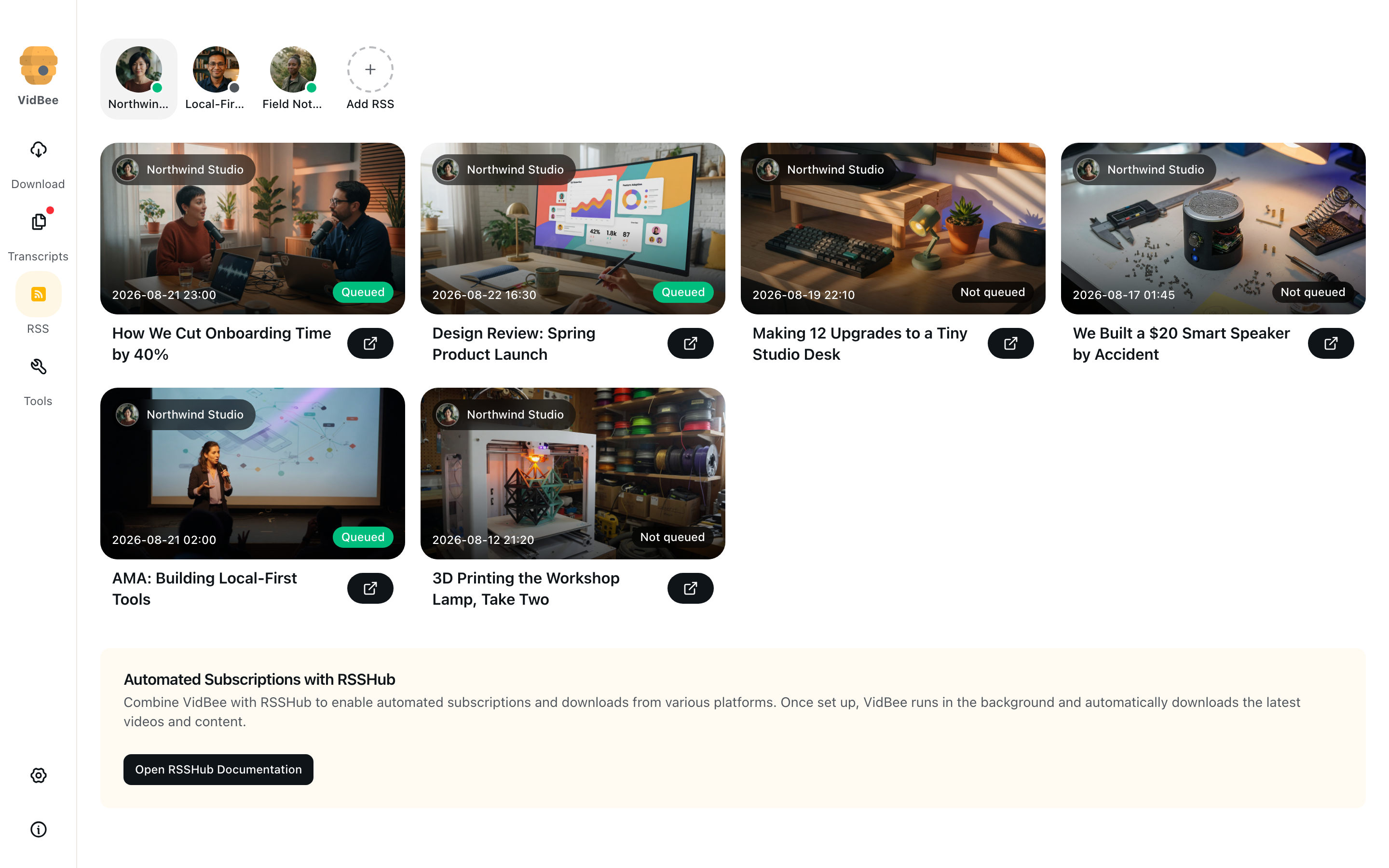
Les avatars du haut sont vos flux. Le point vert/gris/rouge est le statut (Up to date, Checking, Idle, Failed). Survolez pour la dernière vérif et l’erreur. Les cartes en dessous appartiennent au flux sélectionné.
Queued : déjà dans Downloads. Not queued : en attente, filtré, ou Auto download désactivé. L’infobulle du badge montre le statut de téléchargement (pending, downloading, completed, failed) une fois en file.
Ajouter un abonnement
- Ouvrez Abonnements.
- Cliquez sur Ajouter un abonnement.
- Collez l’URL. Après une pause, VidBee détecte la plateforme (YouTube, Bilibili ou custom) et le flux résolu.
- Optionnel : Custom directory (Browse). Défaut :
Downloads/Subscriptions. - Auto download (activé par défaut) met en file sans clic supplémentaire.
- Download only the latest video ignore le backlog et prend le plus récent non vu.
- Advanced Options :
- Keyword filter (virgules). Seuls les titres qui matchent au moins un mot partent en file.
- Auto tags sur les téléchargements mis en file.
- Custom filename template (espaces réservés style yt-dlp). Le modèle du flux passe avant le style global.
- Cliquez sur Add. Un rafraîchissement immédiat charge le premier lot.
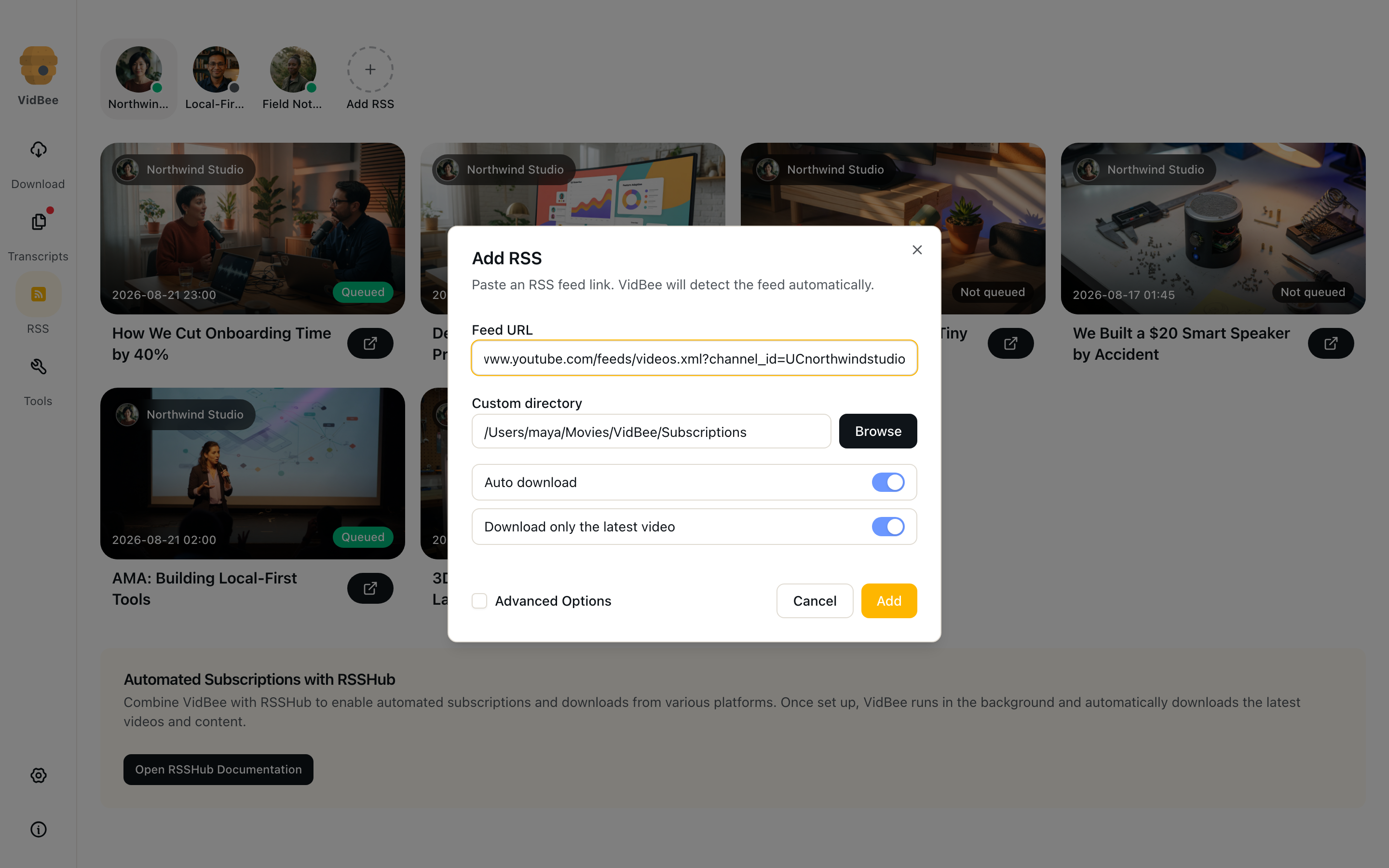
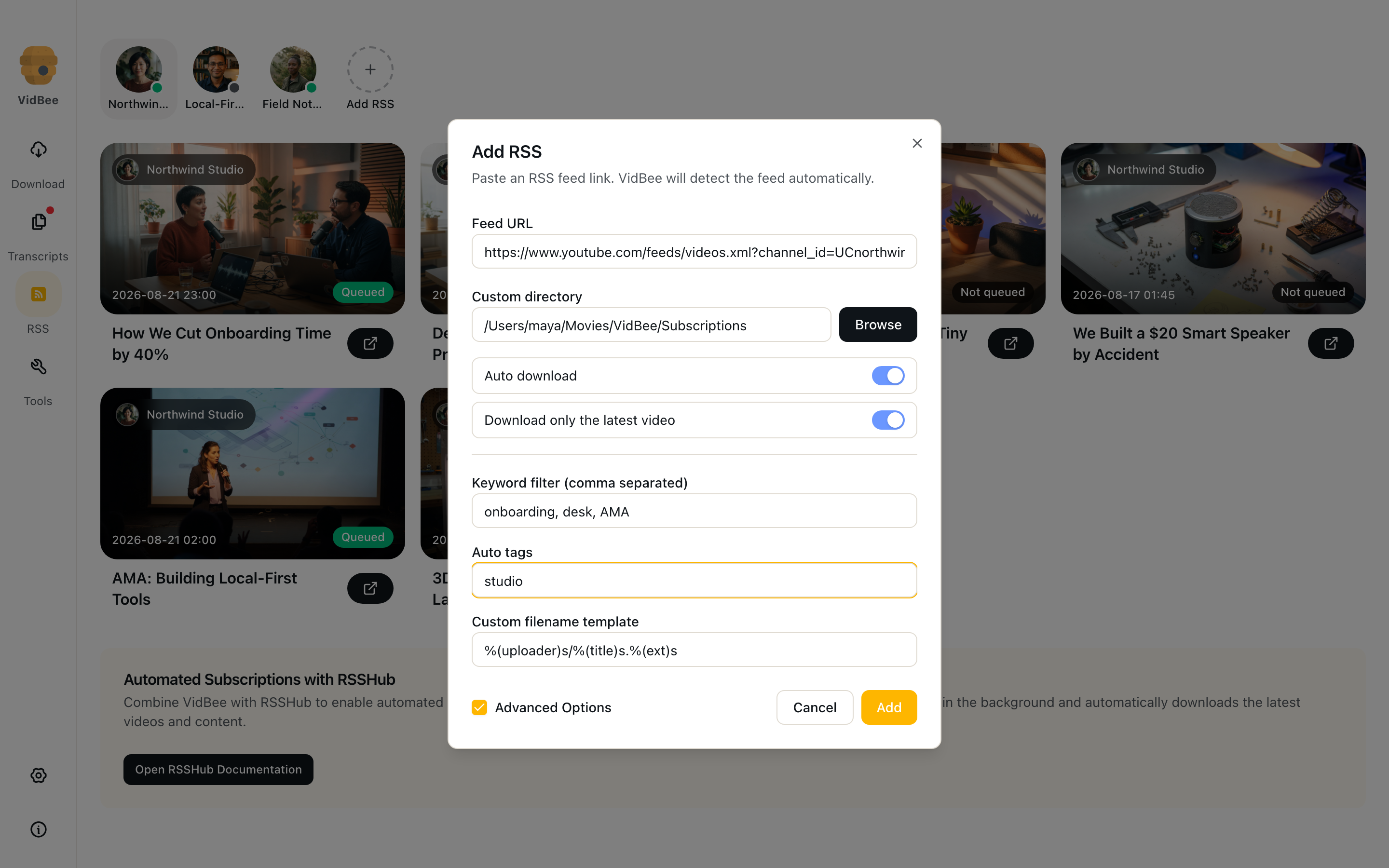
Les nouveaux abonnements reprennent Download only the latest video depuis Settings si vous avez changé ce défaut.
Gérer un flux
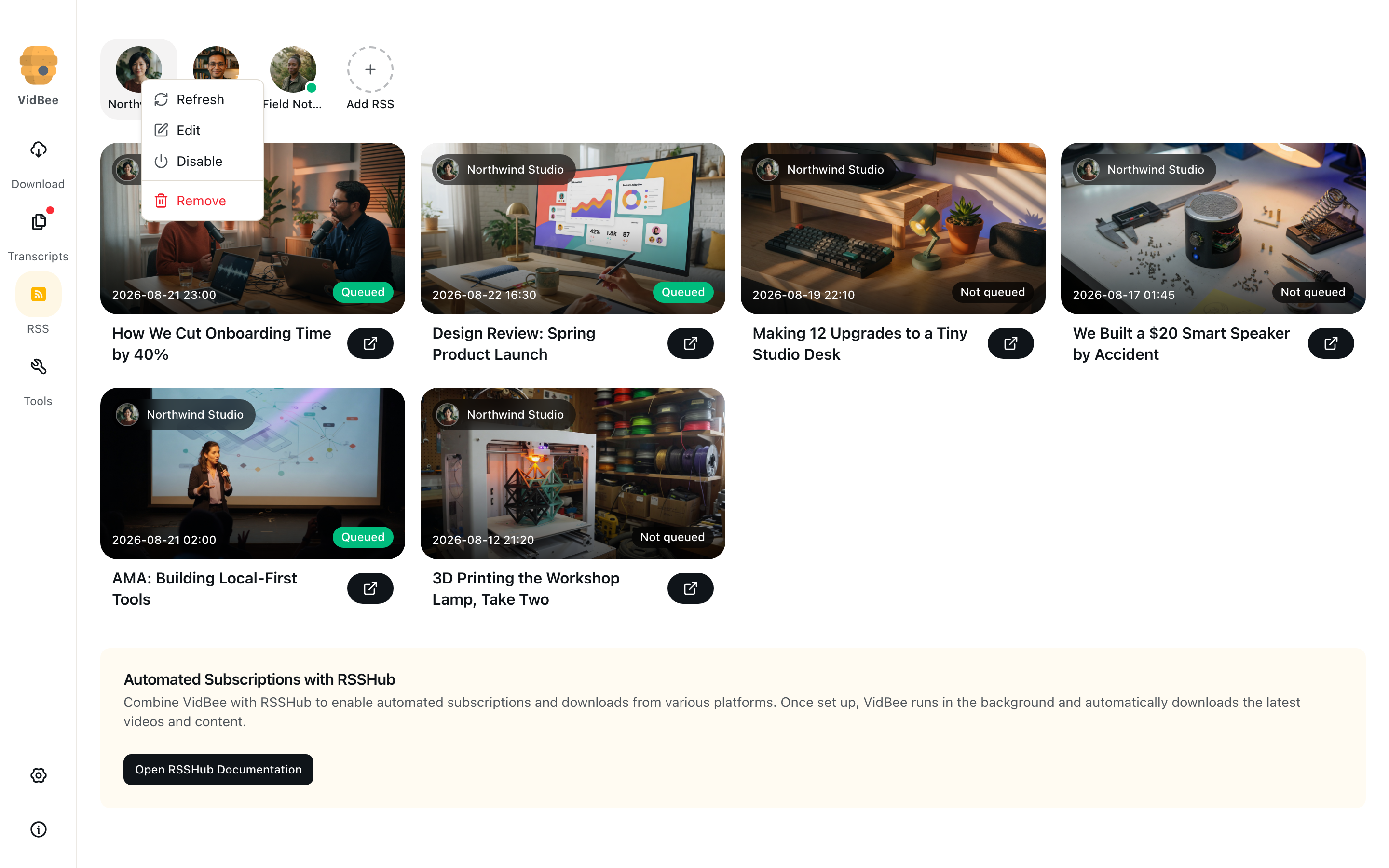
Clic droit sur un avatar :
- Refresh — relire le flux maintenant
- Edit — dossier, auto download, latest-only, mots-clés, tags, modèle
- Enable / Disable — un flux désactivé reste listé mais n’est plus vérifié
- Remove — retire l’abonnement (les fichiers déjà téléchargés restent)
Sur un élément :
- Ouvrir la vidéo dans le navigateur
- Add to download queue s’il n’a pas été mis en file automatiquement
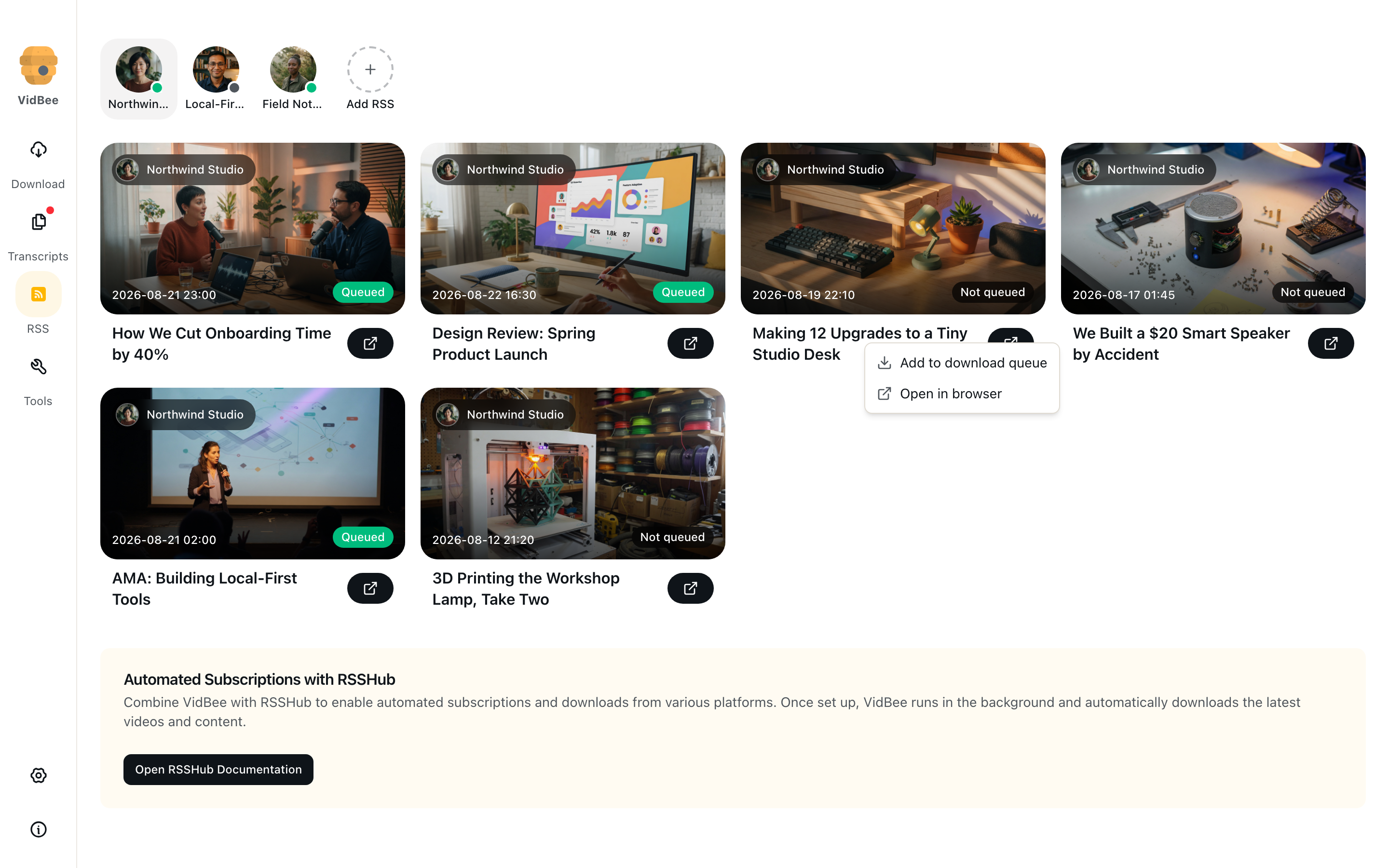
Les éléments en file utilisent vos réglages téléchargement habituels. Ils ont un badge Subscription sur l’accueil.
Obtenir une URL de flux
Si vous avez déjà un lien RSS ou Atom, collez-le. Les flux YouTube ressemblent à :
https://www.youtube.com/feeds/videos.xml?channel_id=UCxxxxxxxxxxxxxxxxxxVous pouvez souvent coller la page chaîne ; VidBee la résout quand la plateforme est connue.
Trouver le flux d’un podcast avec Podlink
La plupart des podcasts n’affichent pas d’URL RSS évidente. Podlink retrouve un show par nom (ou par URL de flux déjà connue) et copie le vrai flux RSS de l’hébergeur.
- Ouvrez pod.link.
- Cliquez sur Search for your podcast.
- Tapez le nom du show. Vous pouvez aussi coller une URL de flux si vous l’avez déjà.
- Ouvrez la page du show.
- Cliquez ⋯ → Copy RSS Feed.
- Dans VidBee, Ajouter un abonnement et collez l’URL copiée.
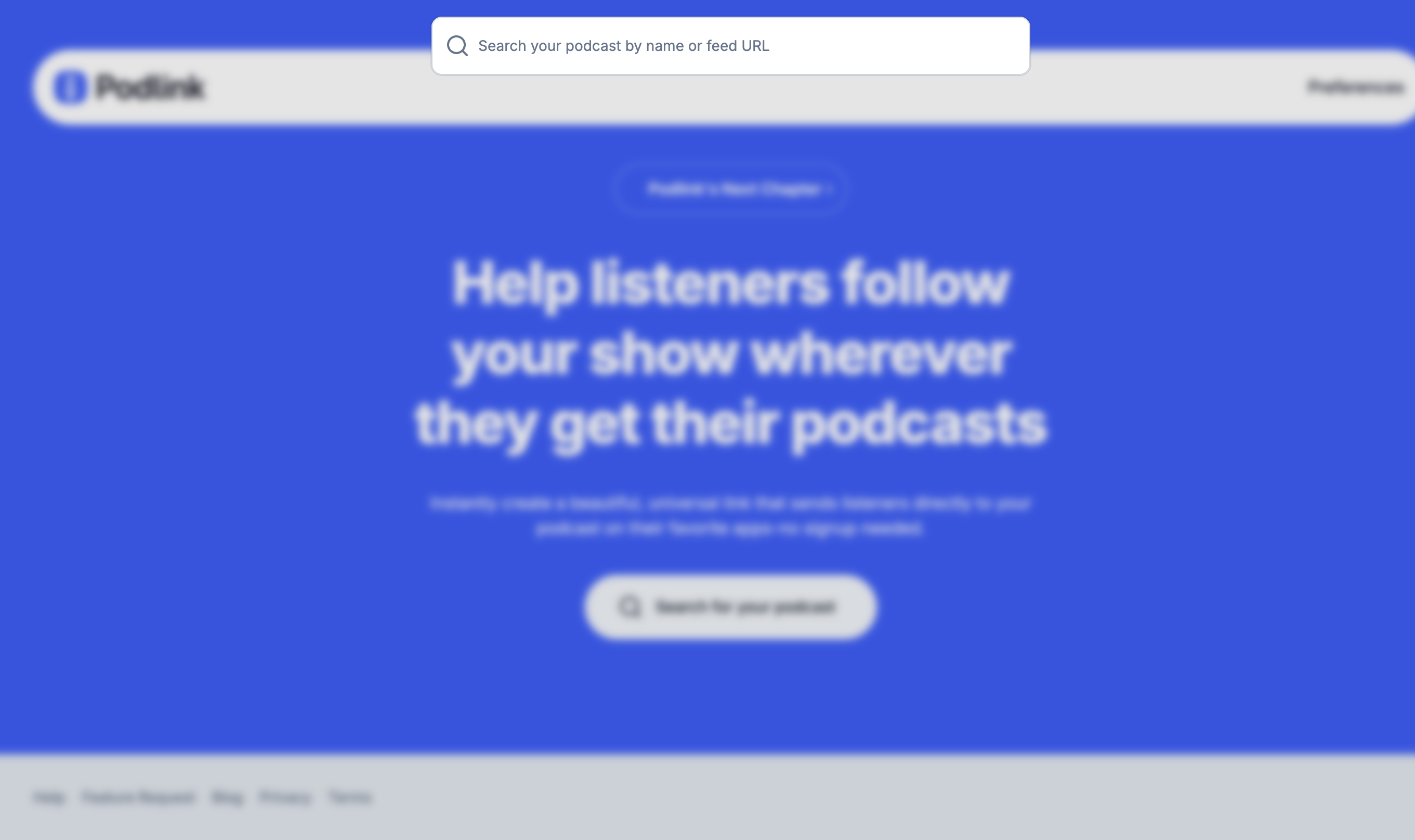
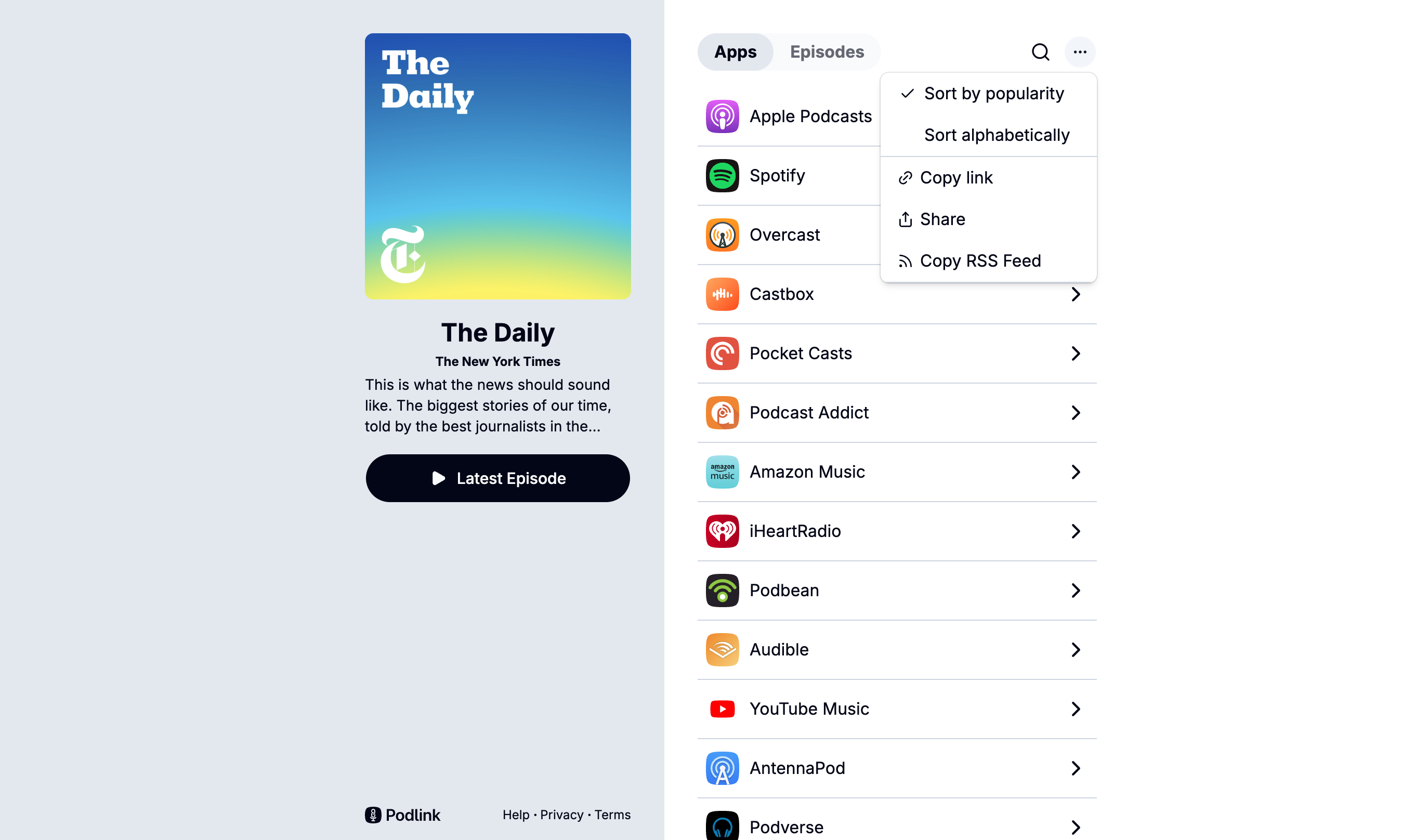
L’URL copiée est celle de l’hébergeur (par exemple https://feeds.simplecast.com/...), pas https://pod.link/thedaily. Une page Podlink est du HTML. VidBee attend du RSS ou de l’Atom : coller l’URL de la page échoue avec Feed URL invalid.
Les épisodes de podcast sont de l’audio. Réglez le téléchargement sur Audio (ou activez le clic unique avec l’audio par défaut) pour enregistrer les épisodes en M4A/MP3. Download only the latest video désigne toujours l’épisode le plus récent.
Sans flux public, générez-en un avec RSSHub :
- Documentation des routes RSSHub.
- Choisissez la plateforme.
- Remplissez les paramètres et copiez l’URL.
Instances RSSHub
Beaucoup d’exemples utilisent rsshub.app, mais l’instance officielle est derrière Cloudflare. VidBee ne peut pas la lire. Utilisez :
- Un RSSHub auto-hébergé
- Une instance publique du guide des instances
- Une autre instance communautaire joignable
La carte Open RSSHub Documentation pointe vers le même guide.
Dépannage
- URL invalide : le navigateur doit renvoyer du XML RSS/Atom, pas une page HTML de défi. Une page
https://pod.link/...est du HTML — copiez le flux avec ⋯ → Copy RSS Feed. - Flux en double : chaque URL une seule fois.
- Pas de nouveaux téléchargements : abonnement enabled, Auto download on, nouveautés dans le flux, filtre encore pertinent.
- Un seul fichier : Download only the latest video ne prend que le plus récent non vu. Désactivez et rafraîchissez pour en prendre plus (les déjà vus restent ignorés).
- Failed : survolez l’avatar pour
lastError. Si l’hôte estrsshub.app, changez d’instance. Si le site exige une session, cookies. - Déjà en file : un refresh ne duplique pas une URL déjà dans Downloads.