Les prompts IA lisent une transcription et renvoient du Markdown à copier ou partager. VidBee envoie le texte au fournisseur que vous configurez — OpenAI, Anthropic, Google, xAI, Groq, Deepseek, OpenRouter, Azure, Hugging Face, Ollama ou LM Studio en local, ou un endpoint Custom compatible OpenAI. Les fichiers média restent sur cet ordinateur. Les clés API restent dans l’application, pas chez VidBee.
Écrivez un prompt personnalisé une fois, enregistrez-le, et relancez le même flux sur n’importe quelle transcription. Les prompts intégrés couvrent les tâches les plus répétées (résumé, FAQ, chiffres, traduction, mind map).
Fonctions principales
- Prompts intégrés — résumé, FAQ, chiffres, traduction, mind map, grammaire, paraphrase
- Prompts perso — écrire une fois, enregistrer, lancer sur n’importe quelle transcription
- Plusieurs fournisseurs — OpenAI, Anthropic, Google, xAI, Groq, OpenRouter, Ollama / LM Studio local, ou un endpoint custom
- Texte seulement — le média reste local ; les clés API restent dans l’app
- Copier et partager — Markdown, ou une image
- En arrière-plan — quitter la page n’arrête pas la tâche
Prompts intégrés
Livrés avec l’app. Les titres suivent la langue de l’interface.
- Bullet Points — résumé groupé par thème
- Improve Grammar & Punctuation — prose corrigée, même sens, aucun fait ajouté
- Generate FAQ — questions et réponses uniquement d’après la transcription
- Extract Statistics — chiffres, dates, montants (liste + tableau)
- Paraphrase Content — réécriture plus courte dans la même langue
- Create a mindmap — un
mindmapMermaid - Translate — vers la langue d’interface (
{{uiLanguage}}remplacé avant l’envoi)
Les presets demandent d’éviter les préambules et de garder le marqueur de liste sur la même ligne que l’item.
Lancer un prompt
- Terminez une transcription (sous-titres ou ASR). Un fichier vide ou « no speech » ne peut pas lancer de prompt tant qu’il n’y a pas de texte — Transcribe anyway si besoin.
- Connectez un fournisseur dans Settings → Providers et cliquez Use.
- Ouvrez la transcription. Les onglets de prompts sont à côté des légendes ; le surplus est dans All prompts.
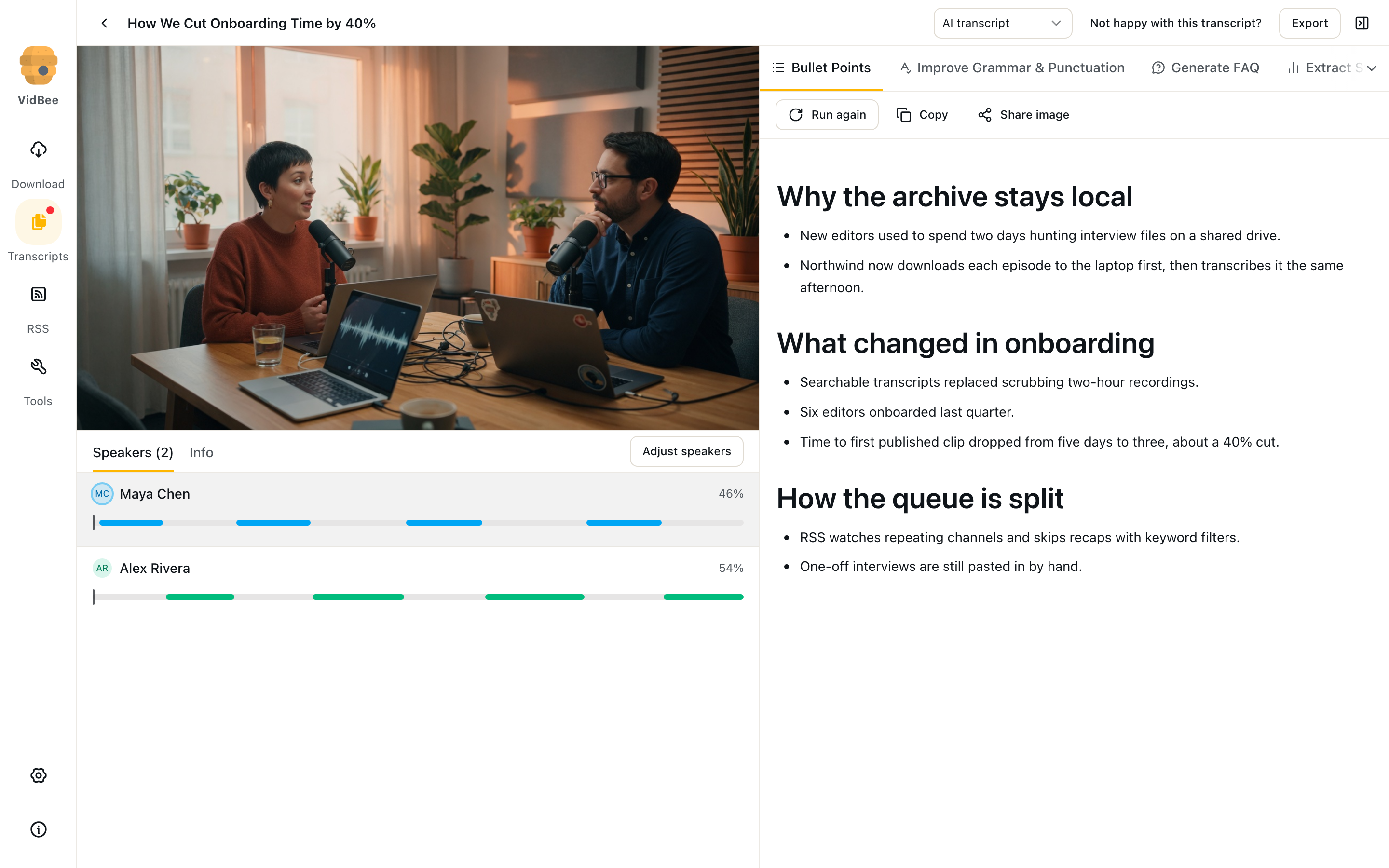
- Cliquez par exemple Bullet Points. Le premier lancement est automatique.
Pendant l’exécution :
- Thinking affiche le raisonnement du modèle s’il est envoyé, avec la durée
- Stop interrompt le flux sans quitter la page
- Run again régénère
- Copy copie le Markdown
- Share image produit une carte (titre, jaquette, résultat) à télécharger, copier ou partager via le système
Le run vit dans le processus principal. Quitter la page ne l’arrête pas. Revenez au même onglet pour lire le résultat.
Settings → Advanced → Share watermark ajoute titre, auteur et marque VidBee sur les images.
En cas d’erreur, le panneau indique la marche à suivre (pas de fournisseur, clé manquante, model ID vide, réseau, sortie vide) et Open provider settings.
Fournisseurs
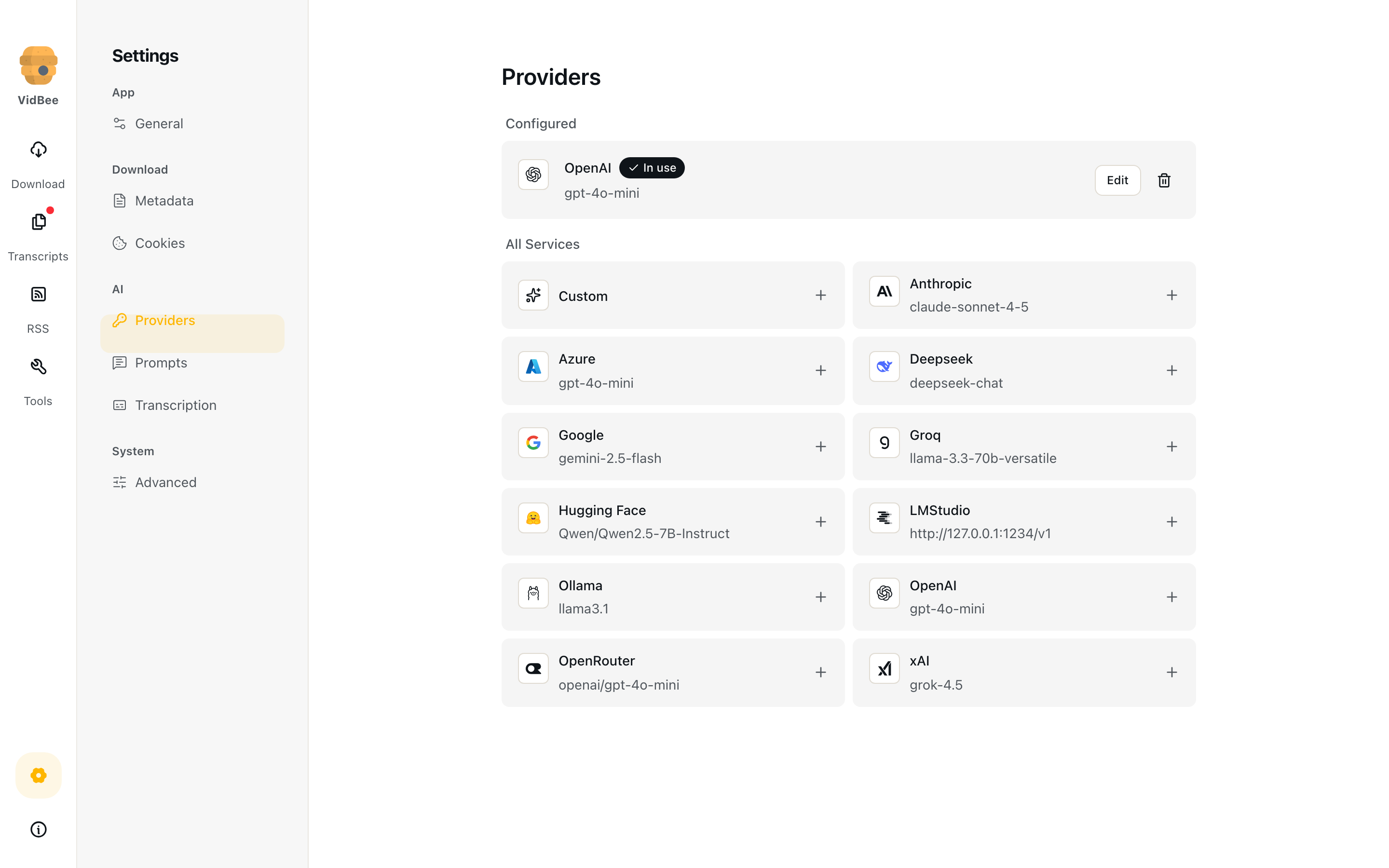
Settings → Providers est le catalogue des services que VidBee peut appeler. Utilisez celui que vous connaissez déjà, ou gardez l’étape entièrement locale. Les clés ne quittent pas cet ordinateur.
| Fournisseur | Usage typique |
|---|---|
| OpenAI, Anthropic, Google, xAI, Groq, Deepseek, OpenRouter, Azure, Hugging Face | API cloud avec clé |
| Ollama, LM Studio | Modèles locaux, clé optionnelle |
| Custom | Tout endpoint /v1 compatible OpenAI |
Un preset demande surtout API key et Model ID. Custom demande aussi Base URL. Test connection envoie un ping court. Use désigne le fournisseur appelé par les prompts. Vous pouvez ensuite modifier ou supprimer.
Liste des prompts
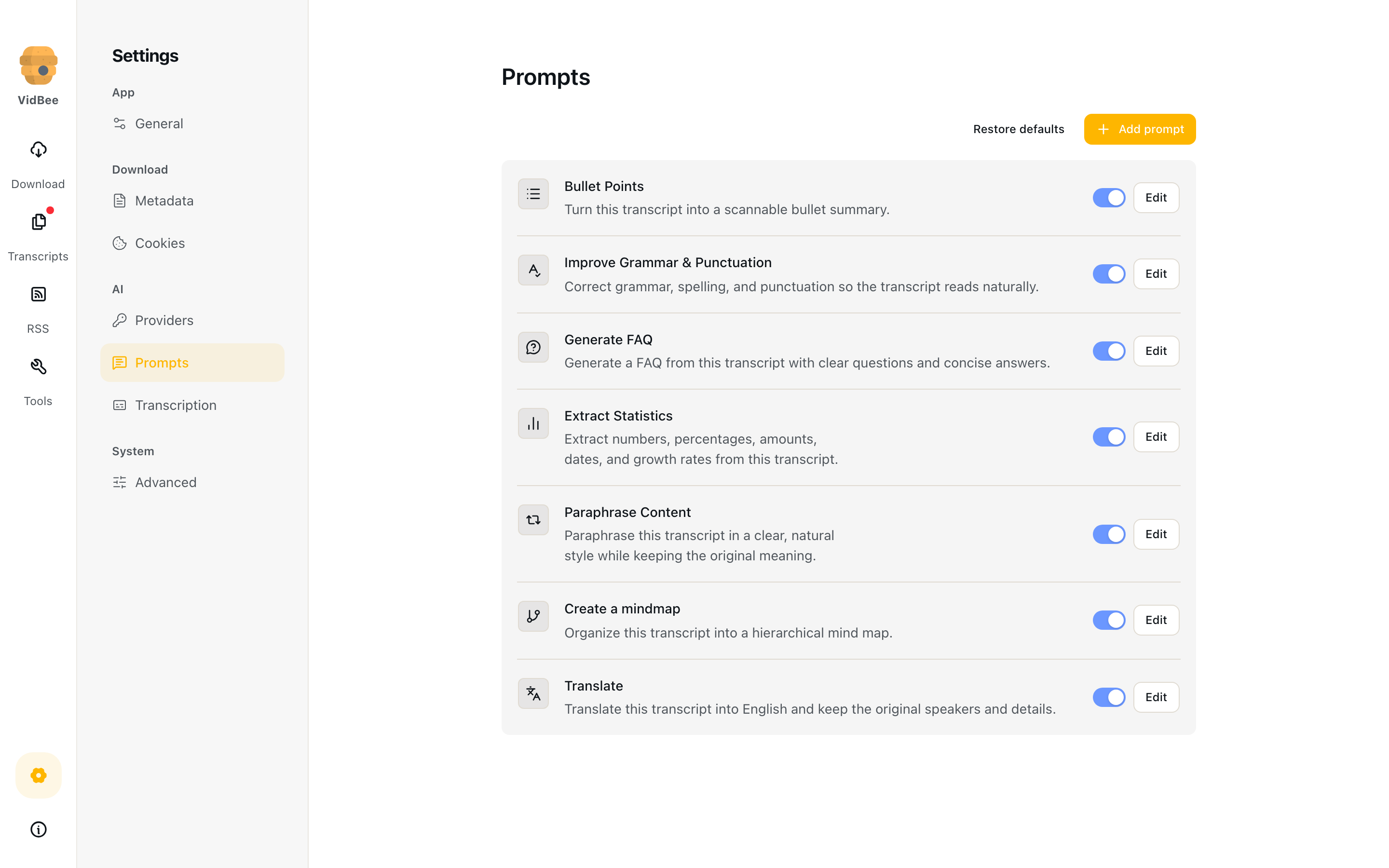
Settings → Prompts est le catalogue.
- Désactivez un prompt pour le cacher des onglets
- Edit change titre, icône et instructions
- Add prompt crée un flux personnalisé réutilisable sur chaque transcription
- Restore defaults réinsère les intégrés manquants sans effacer les vôtres
- L’éditeur peut Run sur un échantillon pour vérifier le texte avant un vrai fichier
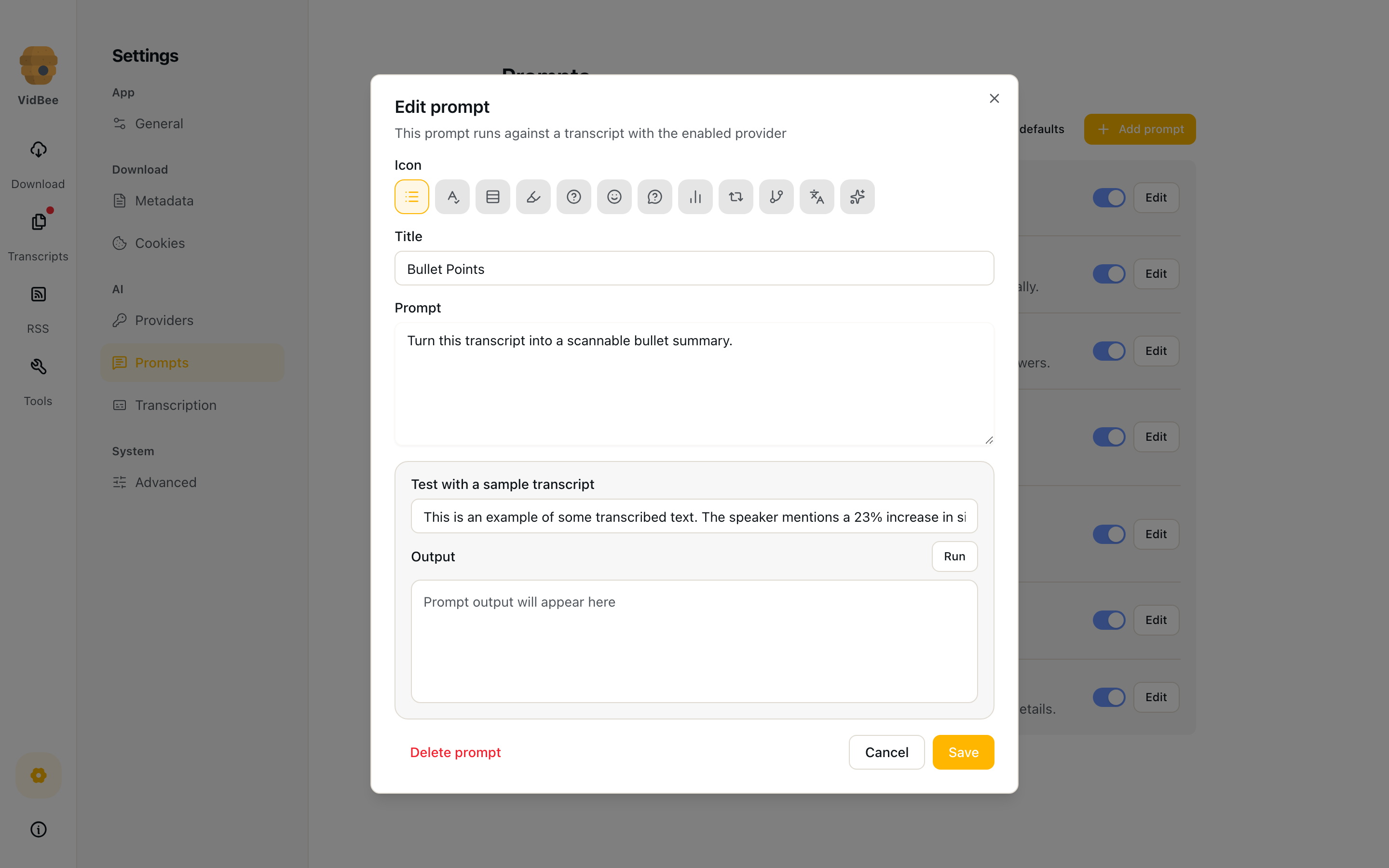
Le corps peut contenir {{uiLanguage}}. VidBee le remplace par le nom de la langue d’interface avant l’envoi.