Installez d’abord l’extension officielle VidBee. C’est la méthode recommandée pour fournir les cookies de votre session connectée à VidBee Desktop. L’extension transmet les cookies actuels du navigateur connecté pour chaque téléchargement.
Méthode recommandée : installer l’extension VidBee
Installer l’extension VidBee pour Chrome et Edge
- Installez l’extension officielle VidBee depuis le Chrome Web Store. Le même lien fonctionne dans Edge.
- Ouvrez VidBee Desktop et gardez l’application et votre navigateur ouverts.
- Connectez-vous au site vidéo dans ce même navigateur.
- Ouvrez VidBee → Réglages → Cookies. Vérifiez que Browser extension affiche Connected (connecté). Le statut des cookies affiche Ready lorsqu’une session valide est détectée pour un site pris en charge.
- Revenez à l’accueil et lancez votre téléchargement. VidBee demande automatiquement les cookies au navigateur connecté.
L’extension est déjà connectée ? Vous pouvez laisser le sélecteur de navigateur sur None et le champ Cookies file vide. Ces champs servent aux solutions manuelles ci-dessous. Avec l’extension VidBee, vous n’avez pas besoin d’exporter un fichier de cookies.
Continuez à utiliser votre navigateur normalement. Si votre session expire, reconnectez-vous dans le navigateur connecté et relancez le téléchargement.
Quand vous avez besoin des cookies
- Contenu nécessitant un compte pour être consulté ou téléchargé.
- Pages avec limite d’âge accessibles à votre compte connecté.
- Liens privés ou listes visibles uniquement par les utilisateurs connectés.
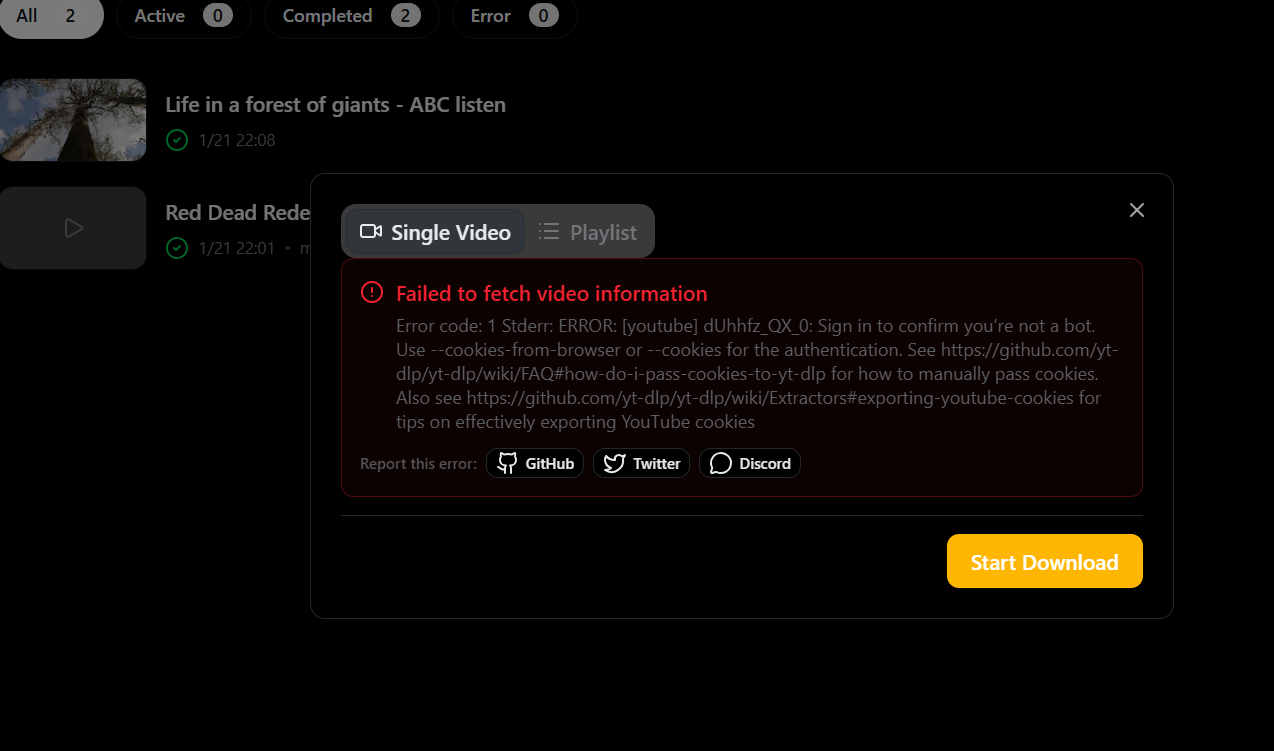
- “Connectez-vous pour confirmer que vous n’êtes pas un robot” ou messages similaires.
Si un téléchargement demande une connexion, essayez d’abord l’extension VidBee. Votre compte doit pouvoir accéder au contenu dans le navigateur connecté.
Autres sources de cookies
Si vous ne pouvez pas utiliser l’extension VidBee, choisissez l’une des solutions manuelles suivantes.
Lire directement le profil du navigateur
Dans Réglages → Cookies, sélectionnez votre navigateur. VidBee essaiera de détecter automatiquement le chemin du profil. Vous pouvez aussi saisir le chemin du profil manuellement.
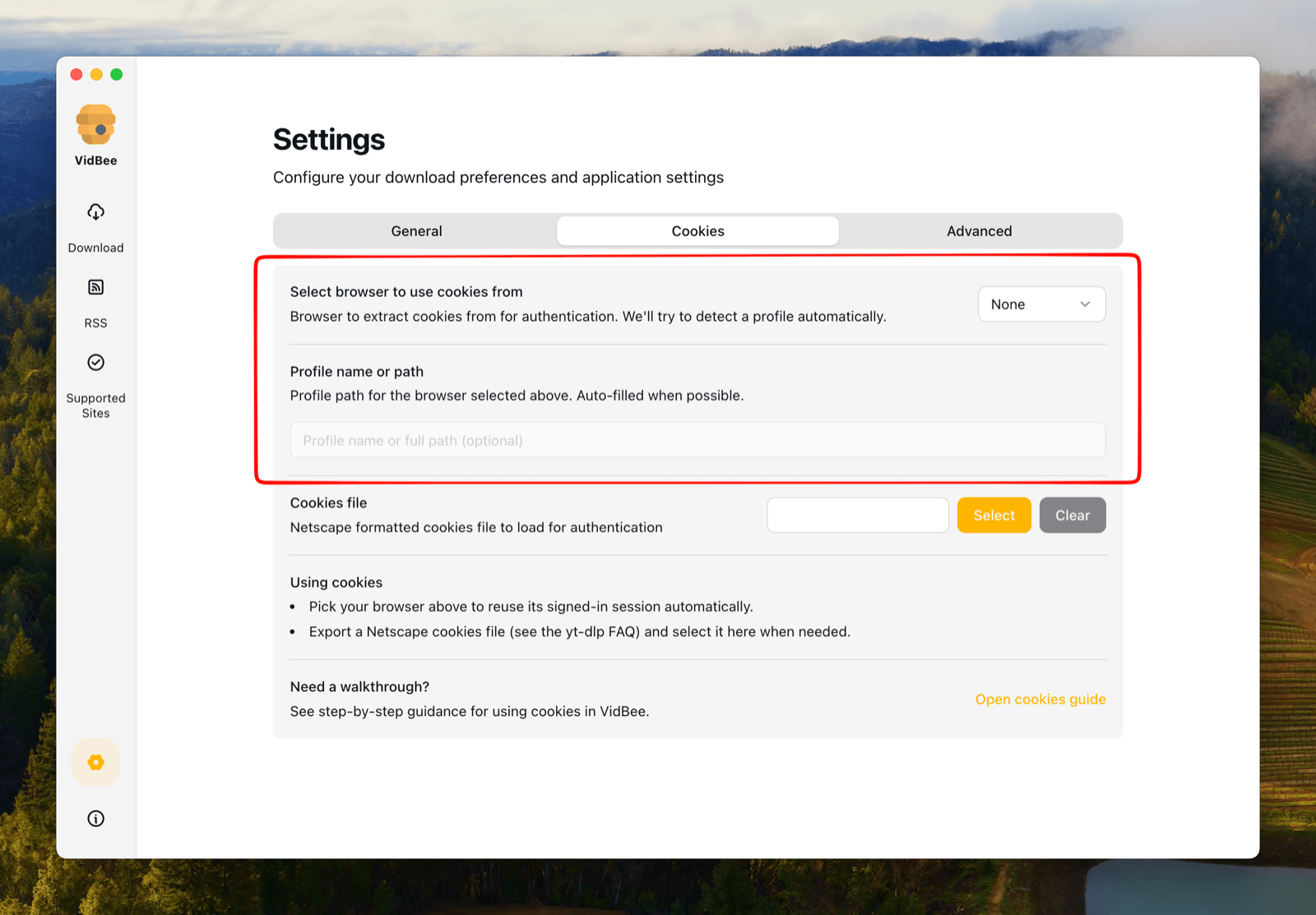
Navigateurs pris en charge (selon la plateforme) :
- Windows : Firefox uniquement pour la lecture directe du profil. Avec Chrome ou Edge, utilisez en priorité l’extension VidBee présentée ci-dessus.
- macOS : tous les navigateurs sont pris en charge.
- Linux : tous les navigateurs sont pris en charge.
Étapes :
- Connectez-vous d’abord au site dans votre navigateur.
- Ouvrez VidBee → Réglages → Cookies.
- Sélectionnez un navigateur et confirmez le chemin du profil.
- Revenez et relancez le téléchargement.
Si la détection échoue ou si le chemin est invalide, choisissez manuellement le vrai dossier de profil du navigateur. Sous Windows, privilégiez l’extension VidBee pour Chrome ou Edge. Si l’extension est indisponible, importez un fichier de cookies.
Importer un fichier de cookies
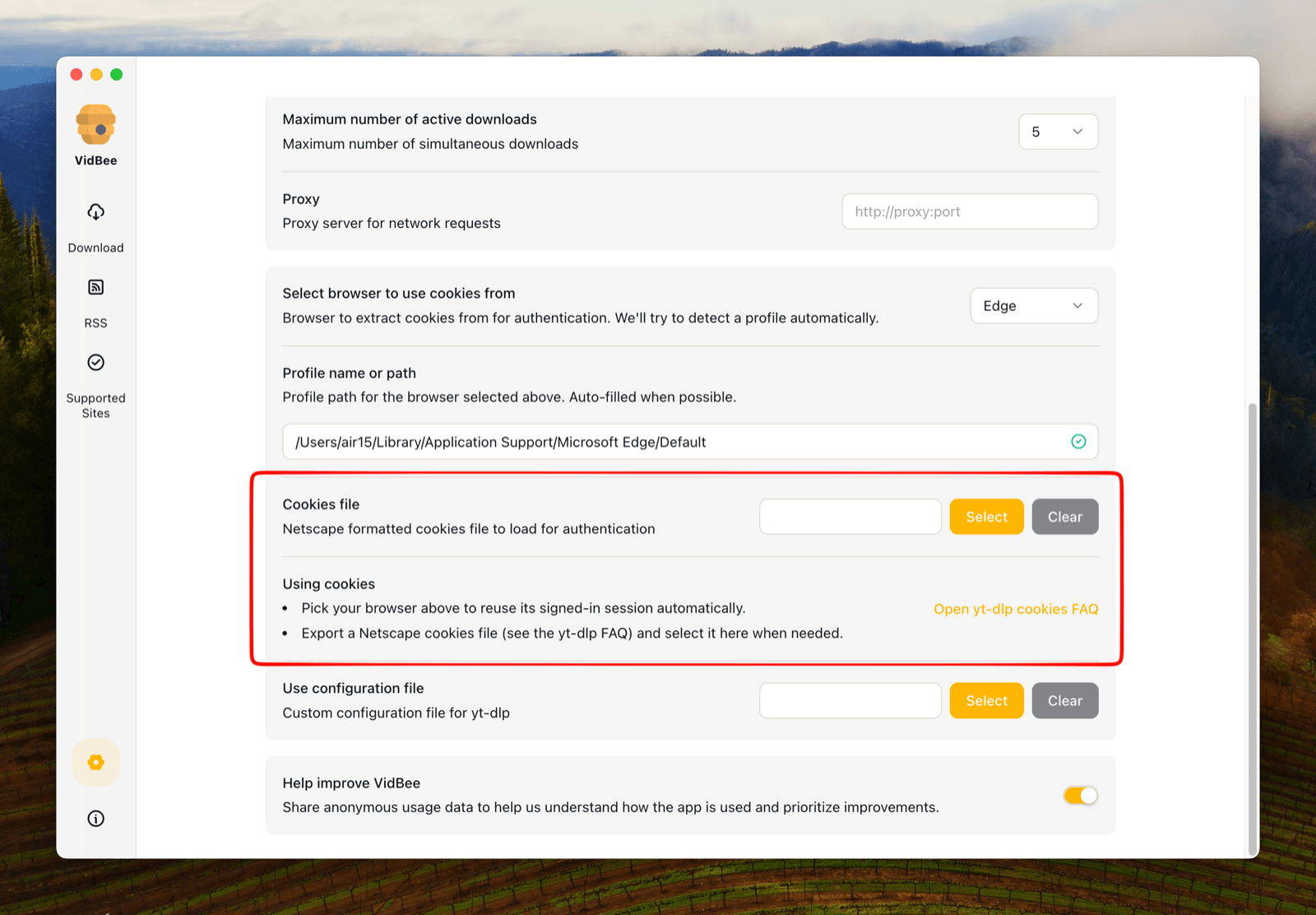
Importez un fichier si l’extension VidBee et la lecture directe du profil sont indisponibles. Le fichier contient un instantané de vos cookies : une nouvelle exportation peut être nécessaire lorsque votre session change.
Étapes :
-
Installez un outil d’export de fichiers cookies
Ces extensions tierces servent uniquement à cette méthode manuelle :
- Chrome/Edge : Get cookies.txt LOCALLY
- Firefox : cookies.txt
Pour la connexion directe recommandée, installez l’extension officielle VidBee au début de ce guide. Ces outils servent uniquement à exporter un fichier
cookies.txt. -
Exportez vos cookies
Cliquez sur le bouton d’export dans l’extension et choisissez où enregistrer le fichier. L’extension exportera automatiquement les cookies au format Netscape.
-
Importez dans VidBee
- Ouvrez VidBee → Réglages → Cookies → Fichier cookies
- Cliquez sur Sélectionner fichier et choisissez le fichier de cookies exporté
- Relancez votre téléchargement une fois terminé
-
Supprimez le fichier de cookies
Cliquez sur Effacer pour le désactiver.
Recommandations
- Utilisez l’extension officielle VidBee en priorité.
- Gardez VidBee Desktop et le navigateur connecté ouverts pendant les téléchargements.
- Utilisez la lecture directe du profil ou un fichier de cookies si l’extension VidBee est indisponible.
- Les fichiers cookies expirent. Réexportez-les lorsque l’état de votre compte change.
Dépannage
Extension VidBee
- Extension non connectée : gardez VidBee Desktop et votre navigateur ouverts. Vérifiez que l’extension officielle VidBee est installée, ouvrez-la à nouveau, puis vérifiez Réglages → Cookies → Browser extension.
- Connectée, mais le téléchargement demande une connexion : connectez-vous au site dans le navigateur connecté, vérifiez l’accès au contenu et relancez le téléchargement.
- Le sélecteur manuel affiche None : c’est normal lorsque l’extension affiche Connected. Il n’est pas nécessaire de sélectionner un profil ou d’importer un fichier.
Lecture directe du profil
- Chemin du profil invalide : assurez-vous que le dossier existe et pointe vers le vrai profil navigateur.
- Lecture navigateur échouée : privilégiez l’extension VidBee. Pour continuer avec la lecture directe, fermez le navigateur et réessayez, ou importez un fichier de cookies.
Import de fichier cookies
- Toujours demande la connexion : vérifiez que votre navigateur est bien connecté au compte. Si connecté, assurez-vous que le fichier de cookies exporté est complet et au bon format.
- L’extension d’export ne fonctionne pas : vérifiez que vous avez installé la version recommandée de l’extension. Certaines versions obsolètes ou non autorisées peuvent ne pas fonctionner correctement.
- Fichier de cookies expiré : si longtemps sans utilisation, votre session de connexion peut avoir expiré. Reconnectez-vous dans votre navigateur et exportez un nouveau fichier de cookies.
- Erreur HTTP 400 : cela indique généralement un problème de format. Assurez-vous que le fichier est au format Netscape standard avec un encodage correct.
En savoir plus
Confidentialité et sécurité
Les cookies sont équivalents à votre session de connexion. Gardez-les privés et ne les partagez jamais. Si vous soupçonnez une fuite, déconnectez-vous et changez votre mot de passe.