VidBee 是桌面端的视频和音频队列。粘贴链接、选择格式,文件就会落到你指定的文件夹。无需账号,也不会把媒体上传到云端。
核心功能
- 1000+ 站点 — 粘贴视频、音频、播放列表或频道链接
- 格式选择 — 画质、编码、帧率、音频语言、自定义文件夹
- 播放列表 — 勾选条目或指定起止范围
- 一键下载 — 跳过选择器,用默认类型、画质和容器
- 队列 — 进度、取消、重试、多选、打开文件
- 详情和日志 — 来源、格式、yt-dlp 命令和输出
- 本地文件 — 目录自己选;站点需要登录时再用 Cookie
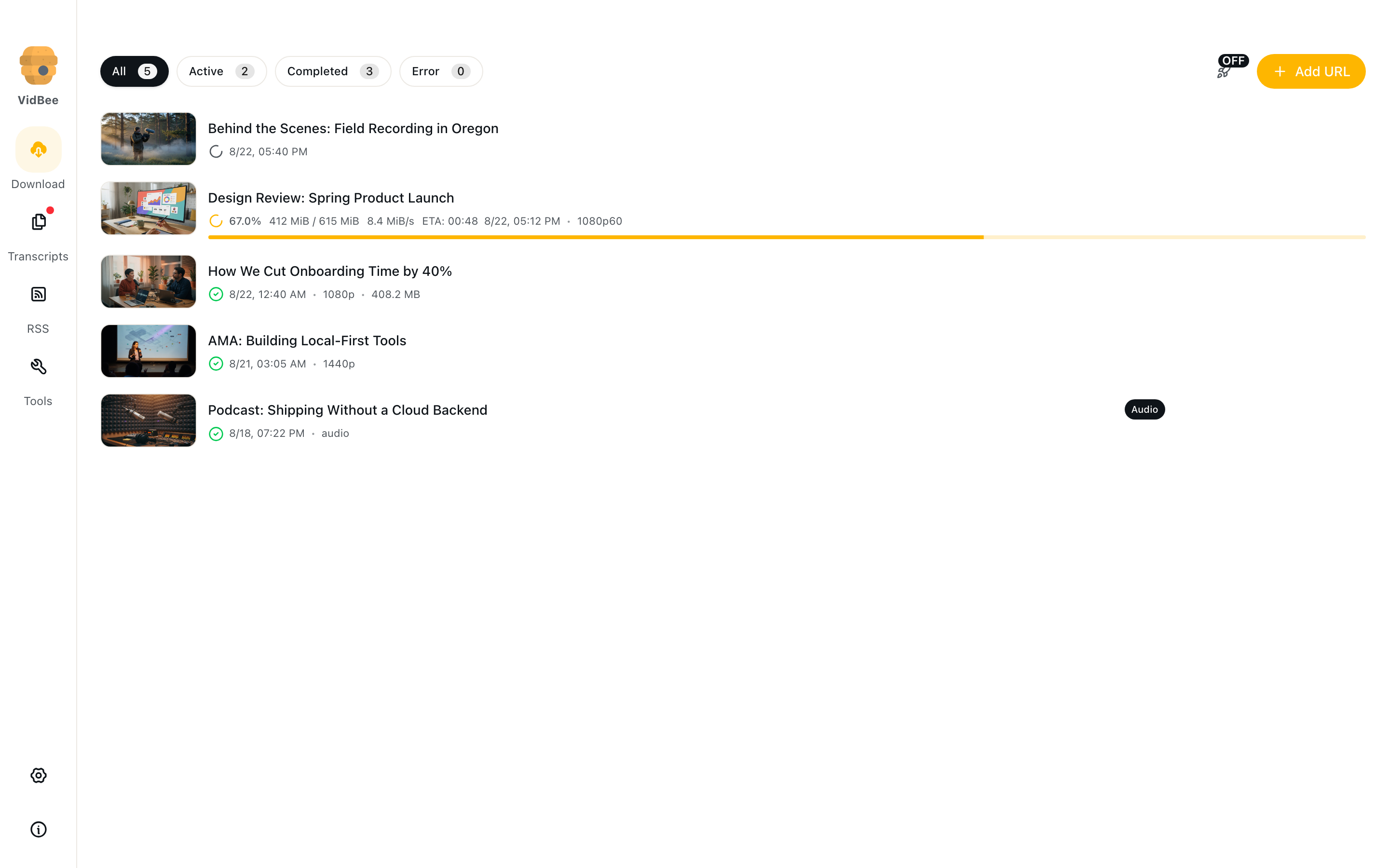
首页列表同时是进行中的队列和历史记录。可用 All、Active、Completed、Error 过滤。每行显示状态、日期、画质和大小。纯音频带 Audio 标记,来自订阅的条目带 Subscription 标记。
添加下载
- 点击 Add URL(弹出层打开时也可用粘贴快捷键)。
- 粘贴视频、音频、播放列表或频道链接。剪贴板里若不是合法 URL 会被拒绝。
- 点击 Fetch 加载标题、时长和格式。
- 选择 Video 或 Audio,挑好画质后点击 Download Video 或 Download Audio。
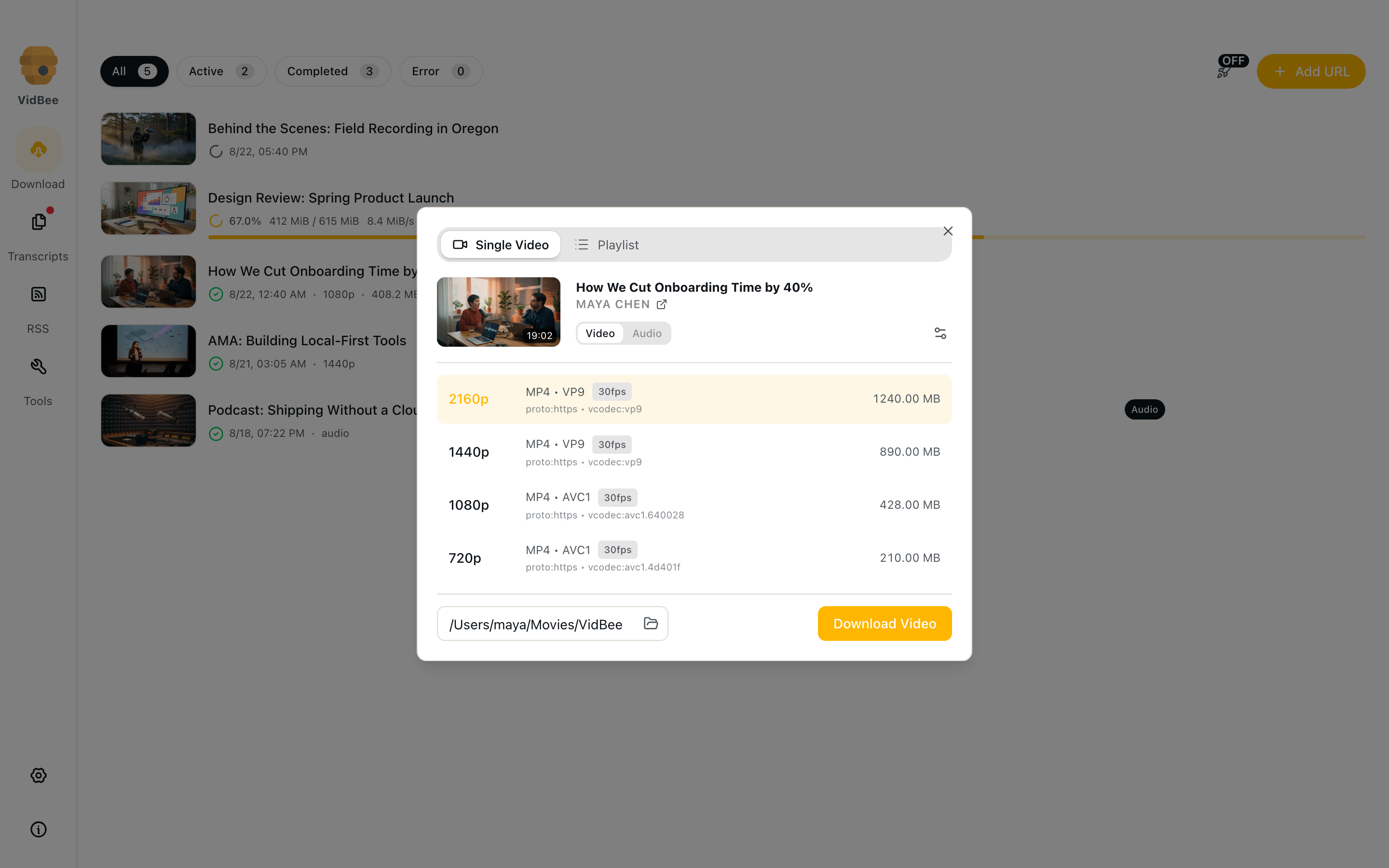
还可以:
- 把 URL 拖到首页 开始下载。
- 把 音频或视频文件拖入 会转到转文本,而不是下载。
- 用 vidbee:// 协议 从浏览器开始下载,播放列表同样支持。
一键下载(Add URL 旁边的 OFF/ON,或 Settings → General)会跳过格式选择,使用默认类型、画质和容器。需要指定某一路流时关掉它。
格式选择
Fetch 之后会显示标题、上传者、时长和封面。
- Video / Audio 在画面流和纯音频(M4A、Opus、MP3 等)之间切换。
- 视频行显示分辨率(
1080p、1080p60、1440p)、容器、编码、帧率和大小。 - 音频行在有多音轨时显示码率和语言。VidBee 可以记住上次选择的音频语言(Settings → Advanced)。
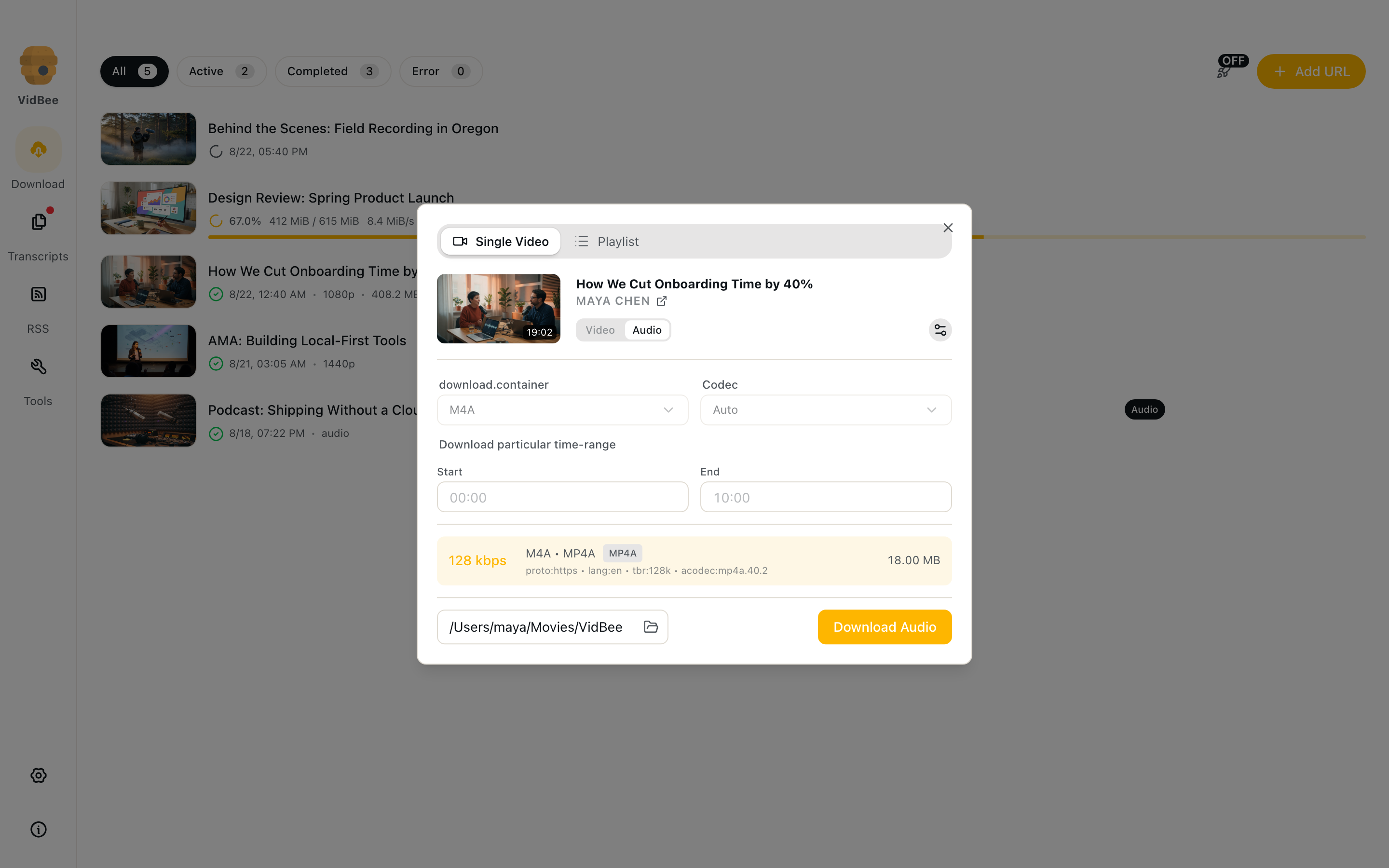
- 这次任务可以选 自定义文件夹,之后的任务仍用 Settings → General → Download location。
- Advanced options 可设 起止时间(只下某一段)以及是否 下载字幕。
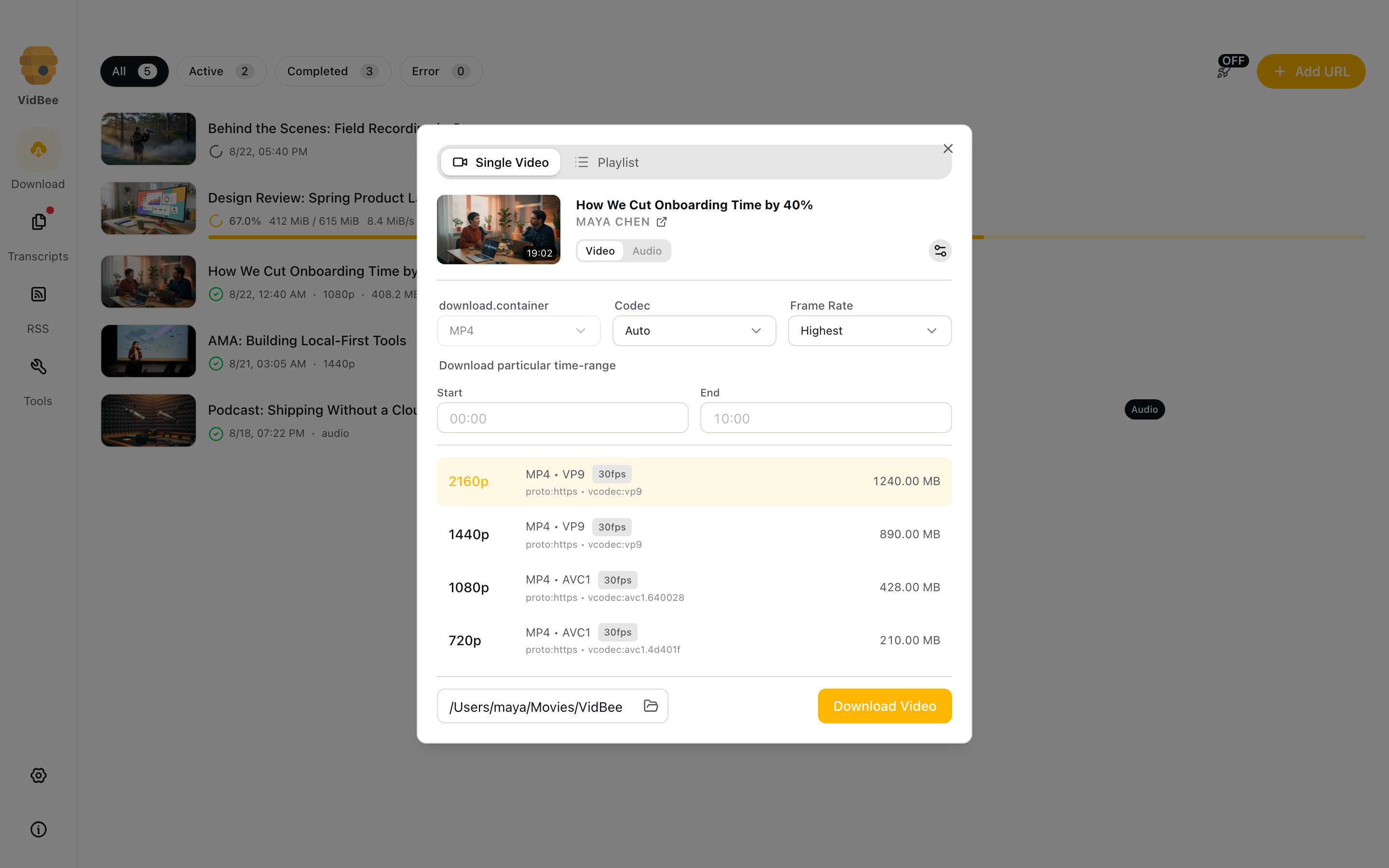
若站点无法提供你选中的流(常见于会员 4K 档),VidBee 会回退到当前可下的最佳流,并在完成行显示 Selected format unavailable。
合并后的视频默认 MP4,无法装进 MP4 的编码会回退到 MKV。默认值见格式与容器,一键下载也可在 Settings → General → Container 单独设置。
播放列表和频道
把对话框切到 Playlist(或直接粘贴播放列表/频道链接)。VidBee 会载入条目,以便:
- 勾选或取消单个视频。
- 用 start / end 指定范围,而不是整份列表。
- 把选中项按视频或音频下载。
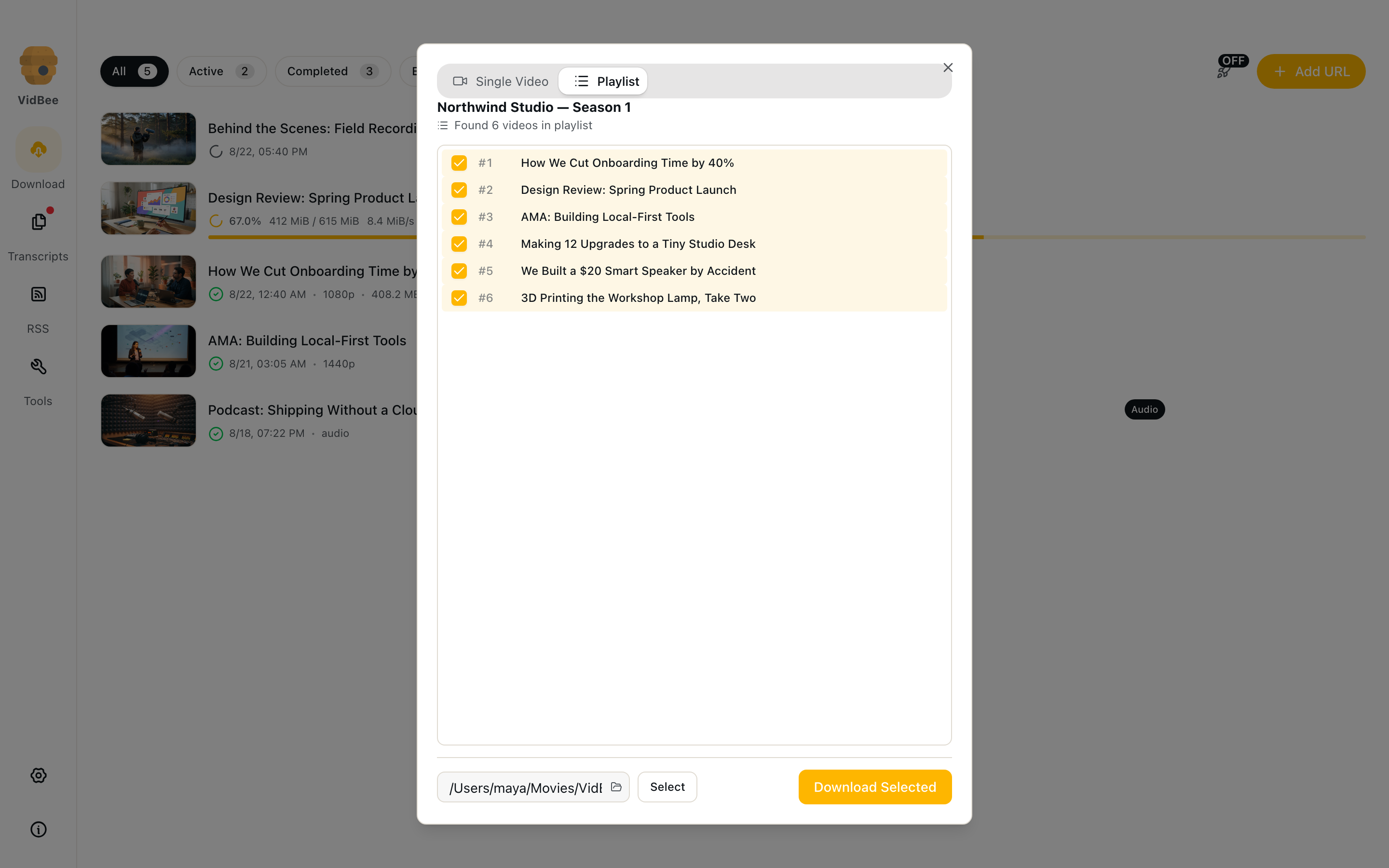
首页上,同一播放列表会归组,折叠时显示进度(如 3 / 12 completed)。展开后可管理每一项。在组上右键可 删除该播放列表历史(可选同时删文件)。
队列、多选和文件
任务进行中会显示百分比、已下/总大小、速度、ETA 和进度条。Cancel 停止进行中或等待中的任务。
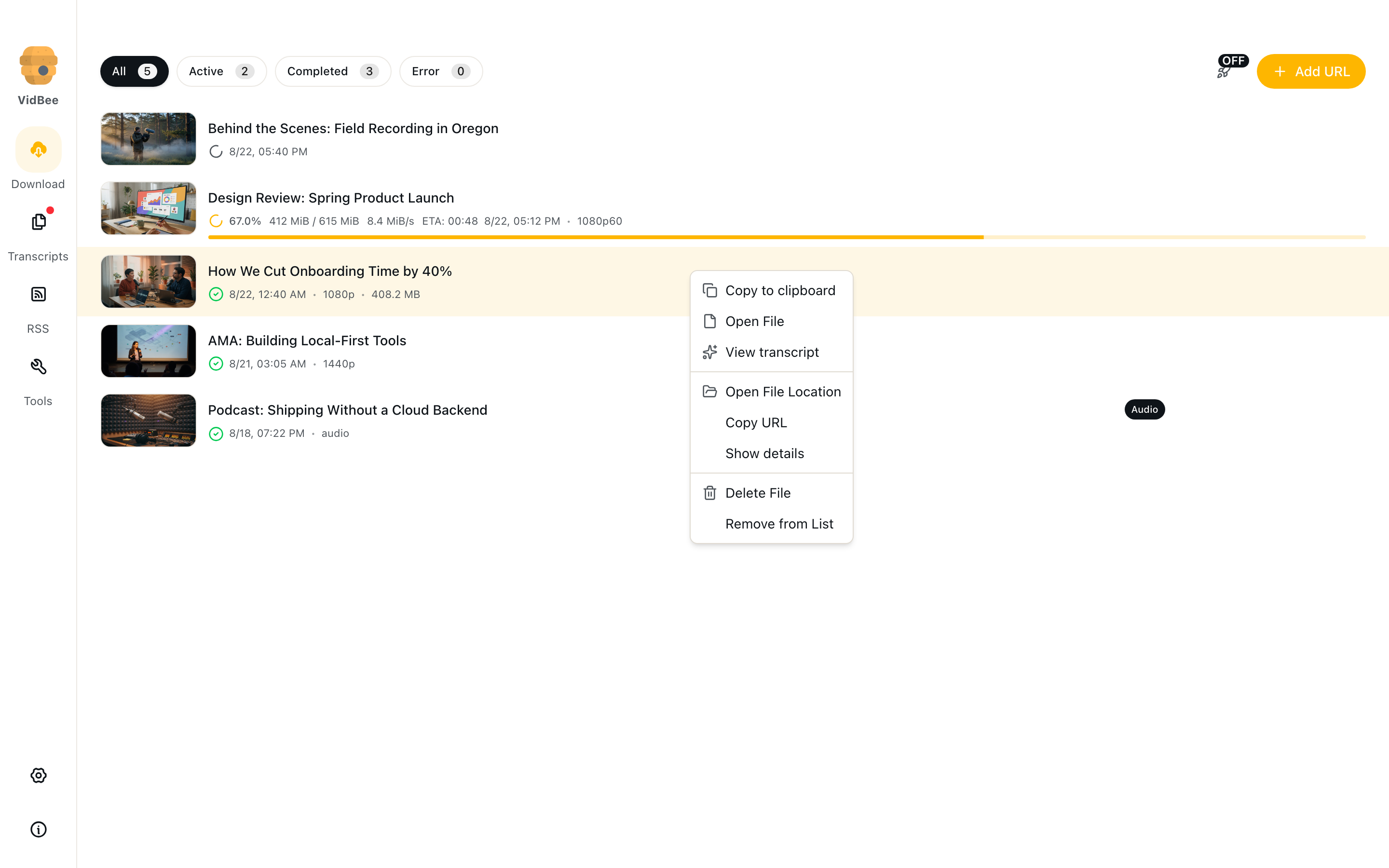
完成后的行可以:
- 双击 打开文件。
- 打开所在文件夹。
- 复制文件到剪贴板(方便粘到其他应用)。
- 重试 失败或已取消的任务。
- 文件仍在磁盘上时可跳到文稿。
右键可做同样的操作,外加 复制 URL、查看详情、删除文件 或 从列表移除。只从列表移除时默认保留磁盘上的文件。
用缩略图上的复选框、Select visible 或 Ctrl/Cmd+A 多选历史项。Remove selected 可以只删记录,也可以连文件一起删。
详情和日志
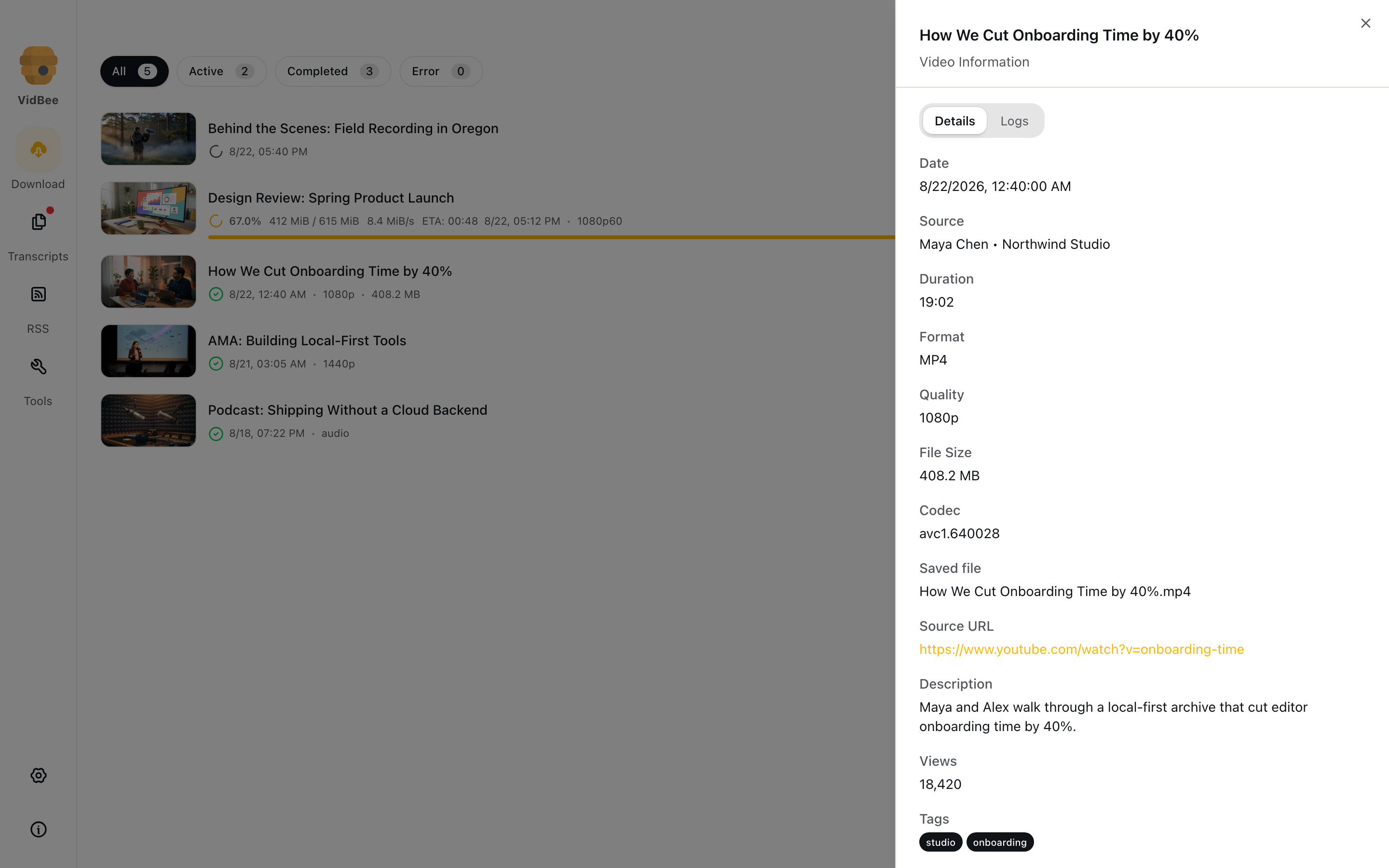
Show details(或侧栏里的详情页)显示来源、播放列表位置、格式、编码、保存文件名、时间戳和标签。
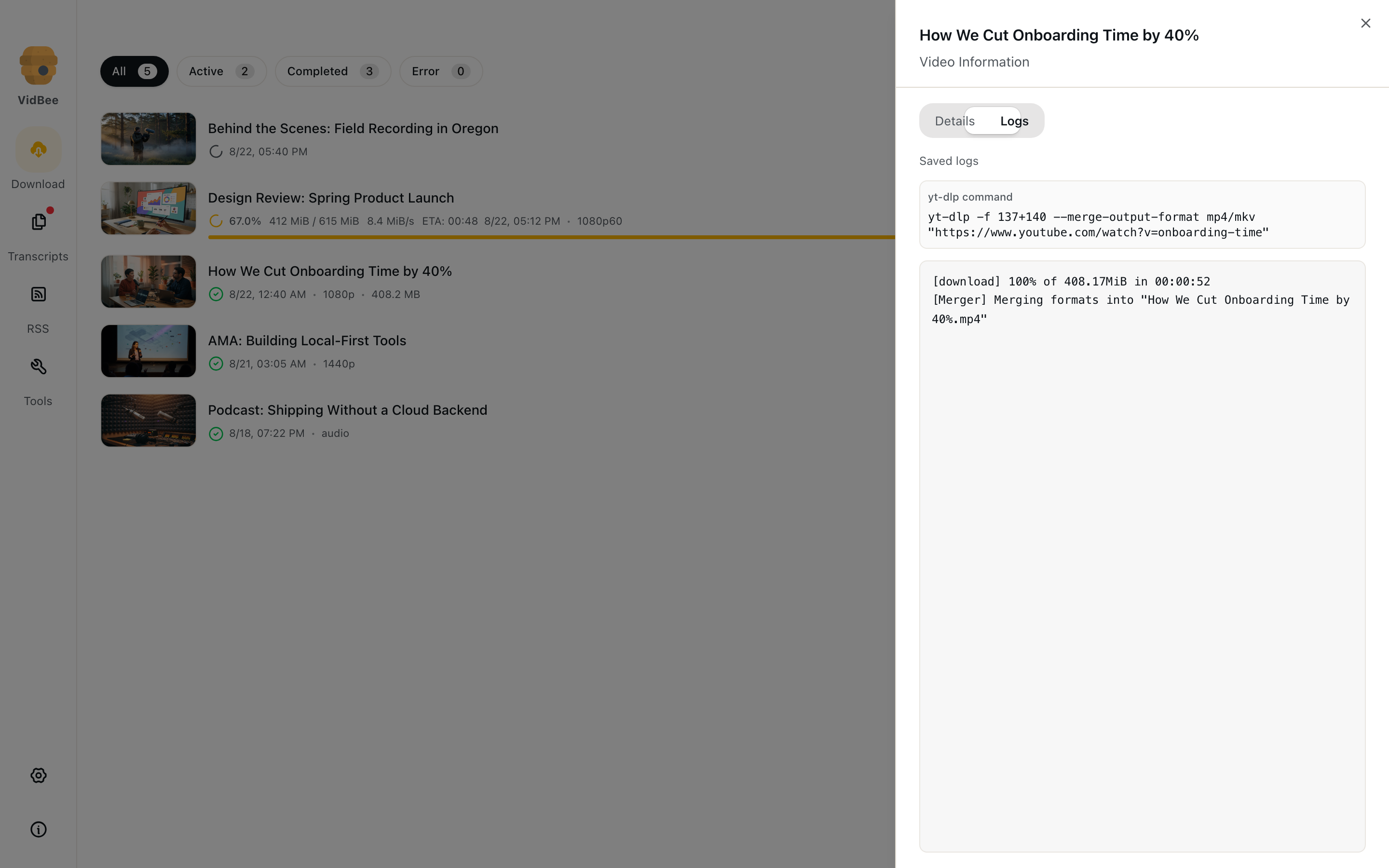
Logs 显示实时或已保存的 yt-dlp 输出,以及 VidBee 实际执行的命令。向上滚动会暂停自动滚底。
下载失败时
- 先确认链接能在浏览器打开,再重试。
- 年龄限制、私密内容,或提示 “sign in to confirm you are not a bot” 的页面需要 Cookie。像登录态问题的失败行会显示 Set up cookies。
- View logs 和 Report this error(GitHub 或应用内反馈)会带上 URL、命令和日志。
- 速度慢:降低 Maximum number of active downloads、检查 proxy,或避免一次开太多任务。
下载相关设置
这些选项在 Settings,对新任务生效(包括订阅)。
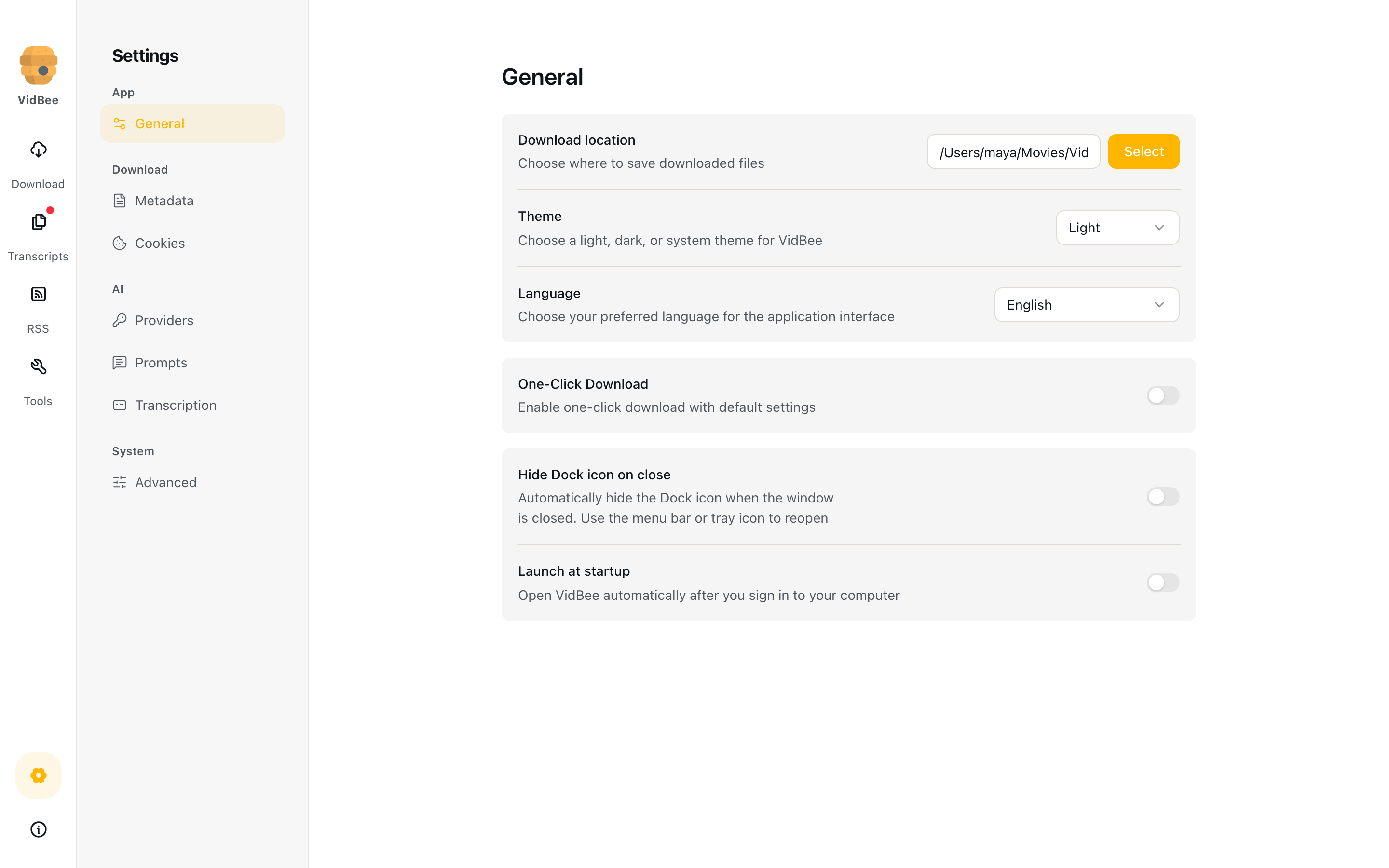
General
- 下载目录
- 一键下载、默认类型(视频/音频)、画质预设(Best ≤4K 到 Worst ≤360p)、容器
- 主题和界面语言
- 开机启动(macOS/Windows)
- 关闭窗口时隐藏 Dock 图标(macOS)
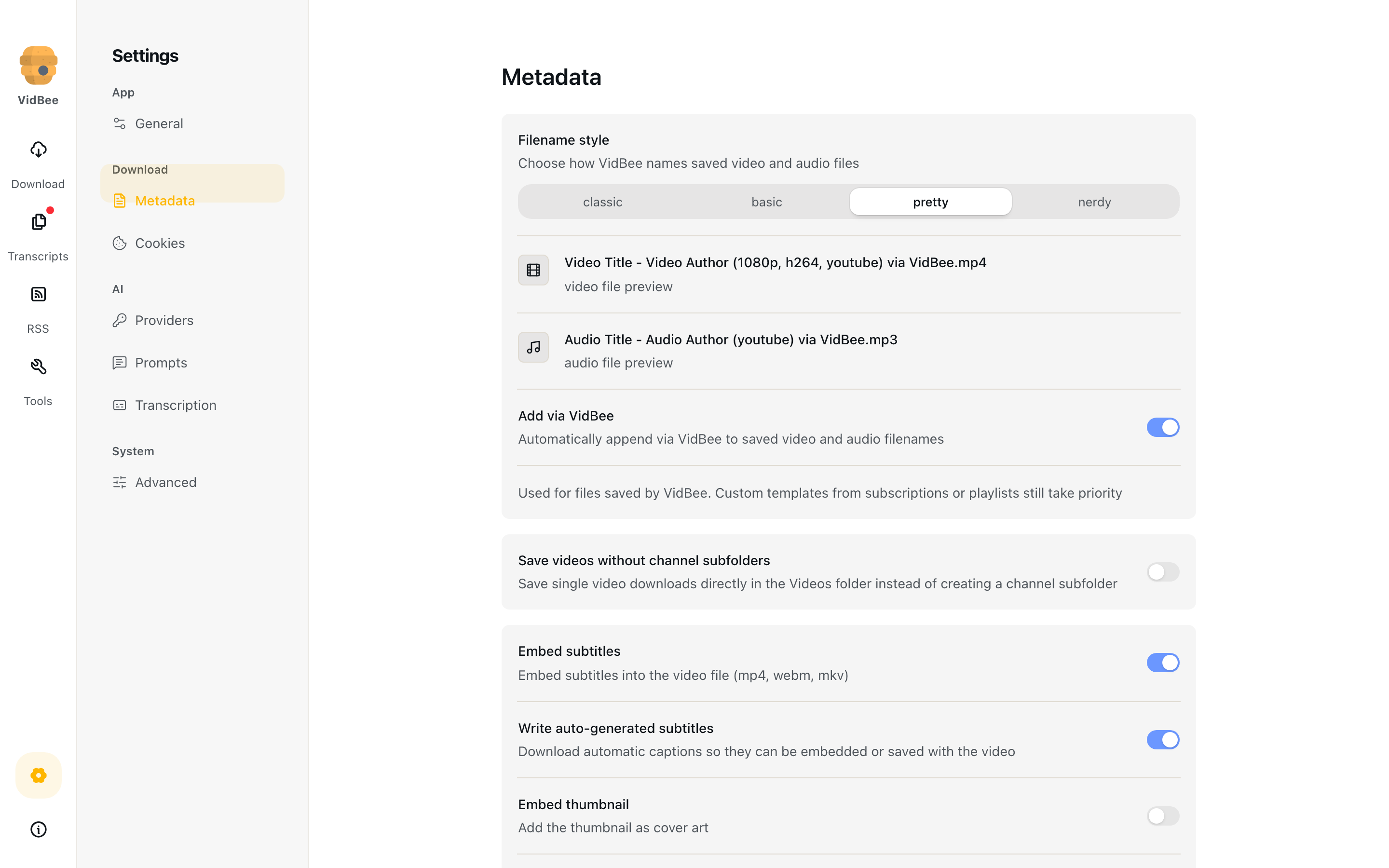
Metadata(源站提供时写入文件)
- 文件名风格(
pretty、classic、basic、nerdy)以及可选的 via VidBee 后缀 - 单个视频不建频道子文件夹
- 内嵌字幕、写入自动字幕、内嵌封面、内嵌元数据、内嵌章节
Cookies — 浏览器会话或 cookies.txt。见 Cookie。
Advanced
- 最大并发下载数(1–10)
- HTTP/HTTPS 代理
- 引擎和模型的下载源(Official、China/ModelScope 或 Auto)
- 自定义 yt-dlp 配置文件
- 下载完成通知
- 记住上次音频语言