优先安装 VidBee 官方浏览器扩展。 这是为 VidBee Desktop 下载提供 Cookies 的推荐方式。扩展会在每次下载时,从已连接的浏览器获取当前 Cookies,复用你的登录态。
首选方式:安装 VidBee 浏览器扩展
- 从 Chrome 应用商店安装 VidBee 官方扩展。Edge 也可以使用同一个安装链接。
- 打开 VidBee Desktop,并保持桌面应用和浏览器运行。
- 在安装扩展的浏览器中登录需要下载的网站。
- 打开 VidBee → 设置 → Cookies,确认 Browser extension(浏览器扩展) 显示 Connected(已连接)。检测到支持网站的有效登录态时,Cookie 状态会显示可用(Ready)。
- 返回首页开始下载,VidBee 会自动向已连接的浏览器请求 Cookies。
已经连接扩展? “选择用于读取 Cookies 的浏览器”可以保持为无,“Cookies 文件”也可以留空。这两个字段用于下方的手动备用方案,使用 VidBee 扩展时无需另外导出 Cookies 文件。
平时照常使用浏览器即可。如果登录态失效,在已连接的浏览器中重新登录,再重试下载。
适用场景
- 需要账号登录才能观看或下载的内容。
- 登录账号可以访问的年龄限制页面。
- 仅对登录用户可见的私密链接或列表。
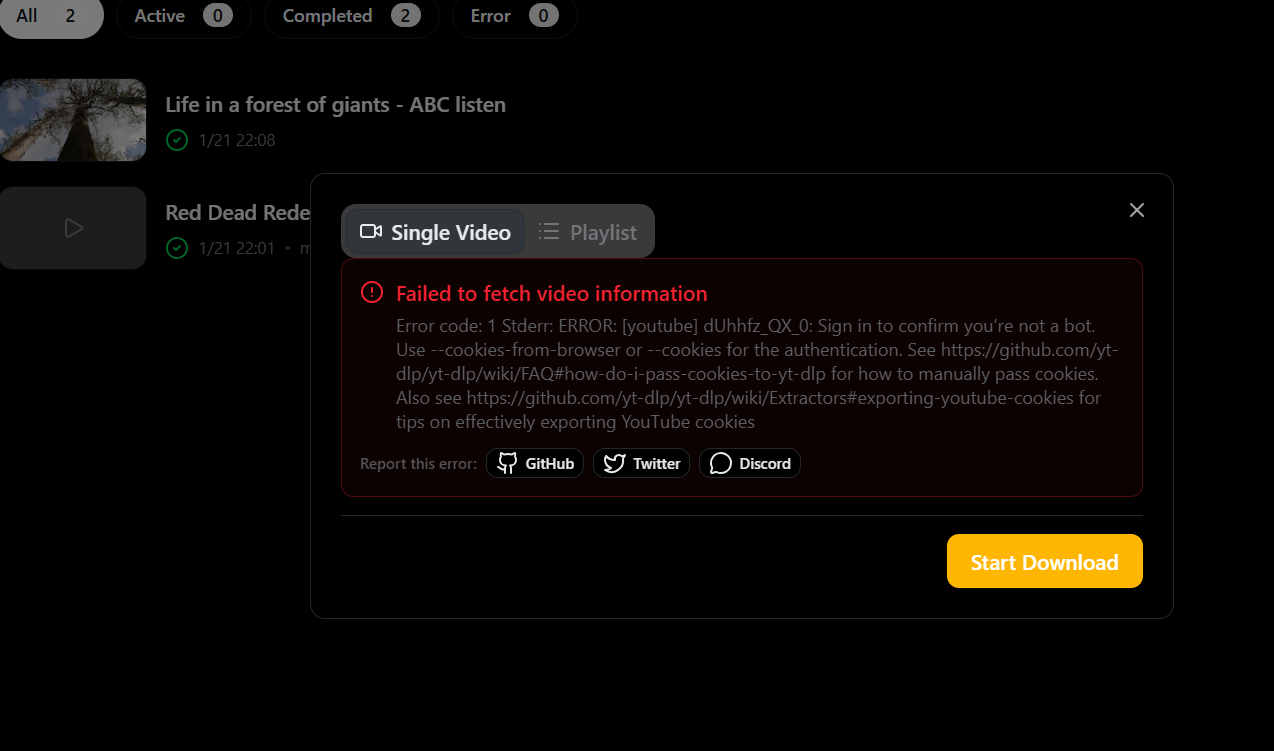
- 出现“Sign in to confirm you’re not a bot”等验证提示。
下载提示需要登录时,请先使用 VidBee 扩展。你的账号需要能在已连接的浏览器中正常访问对应内容。
其他 Cookies 来源
无法使用 VidBee 扩展时,可以选择以下手动备用方案。
直接读取浏览器配置文件
在 设置 → Cookies 中选择你的浏览器,VidBee 会尝试自动识别浏览器配置文件路径。你也可以手动填写配置文件路径。
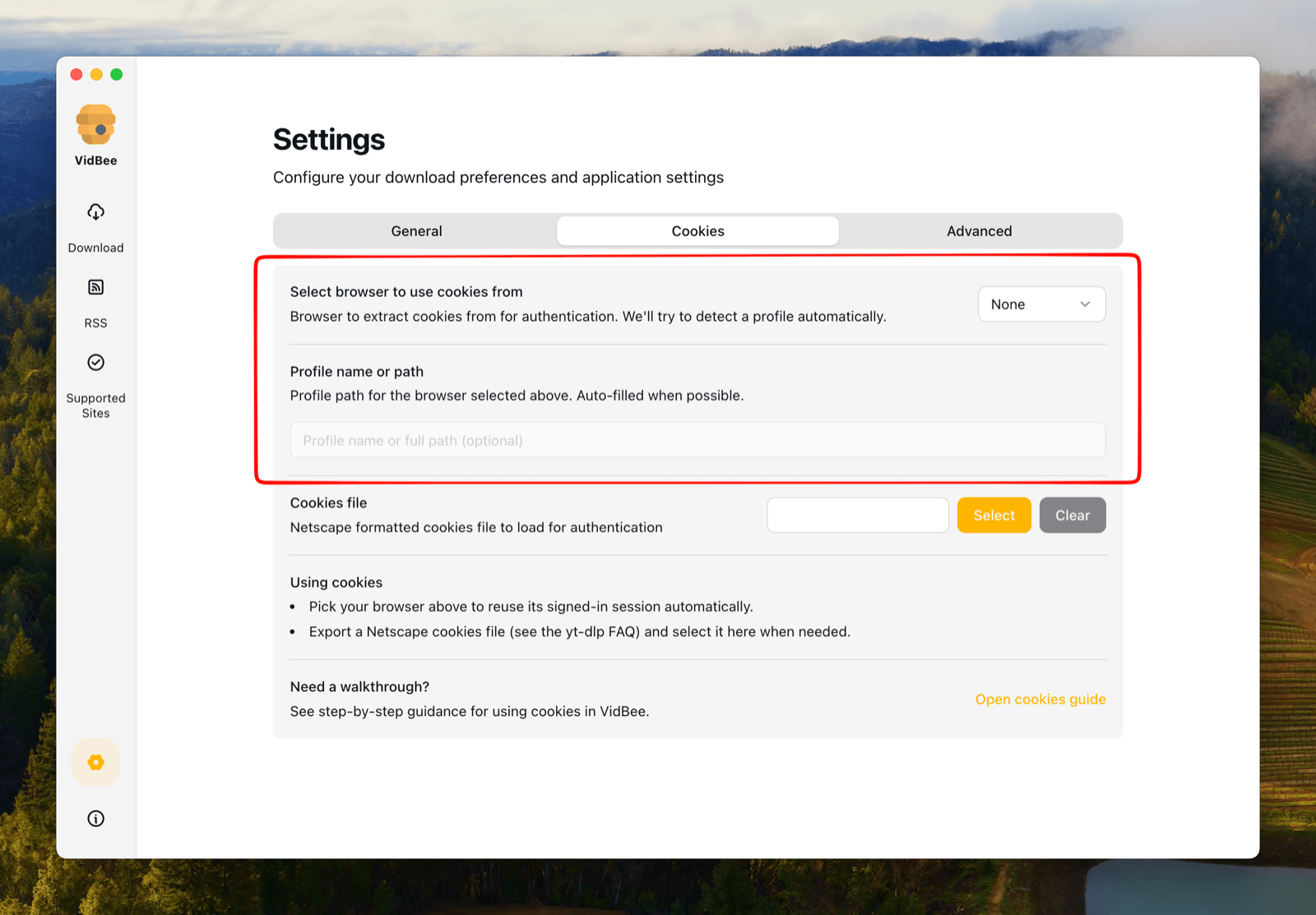
支持的浏览器(按平台差异显示):
- Windows:直接读取浏览器配置文件仅支持 Firefox。 Chrome 和 Edge 用户请优先使用上方的 VidBee 扩展。
- macOS:全部支持。
- Linux:全部支持。
使用步骤:
- 先在浏览器中登录对应网站。
- 打开 VidBee → 设置 → Cookie。
- 选择浏览器并确认配置文件路径。
- 返回下载页面,重新开始下载任务。
如果识别失败或路径无效,请手动选择实际的浏览器配置文件目录。 在 Windows 上使用 Chrome 或 Edge 时,优先安装 VidBee 扩展;无法使用扩展时,再导入 Cookies 文件。
导入 Cookies 文件
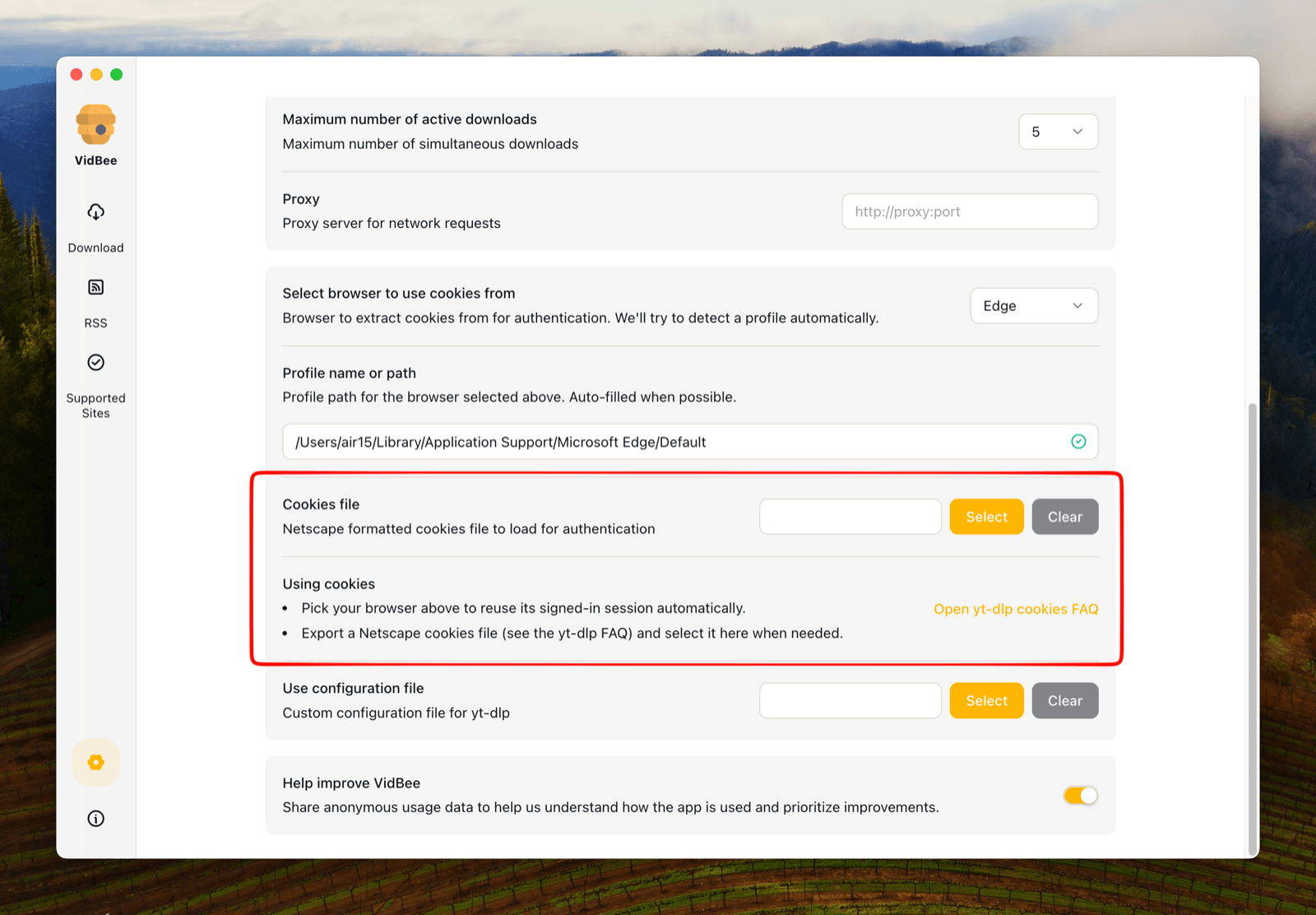
VidBee 扩展和直接读取浏览器配置文件都不可用时,可以导入 Cookies 文件。文件保存的是导出时的 Cookies 快照,登录态变化后可能需要重新导出。
使用步骤:
-
安装 Cookies 文件导出工具
以下第三方扩展仅用于这个手动文件方案:
- Chrome/Edge: Get cookies.txt LOCALLY
- Firefox: cookies.txt
如需推荐的实时浏览器连接,请安装本文开头的 VidBee 官方扩展。这些工具仅用于导出
cookies.txt文件。 -
导出你的 Cookies
在浏览器扩展页面点击导出按钮,选择保存位置。扩展会自动导出 Netscape 格式 的 cookies 文件。
-
导入到 VidBee
- 打开 VidBee → 设置 → Cookies → Cookies 文件
- 点击选择文件,找到刚导出的 cookies 文件
- 完成后重试下载
-
停用 Cookies 文件
如需移除,点击“清除”按钮即可。
使用建议
- 将 VidBee 官方浏览器扩展作为首选方式。
- 下载时保持 VidBee Desktop 和已连接的浏览器运行。
- 无法使用 VidBee 扩展时,再选择直接读取浏览器或导入 Cookies 文件。
- cookies 文件会过期,账号状态变化时需要重新导出。
常见问题
VidBee 浏览器扩展
- 扩展未连接:保持 VidBee Desktop 和浏览器运行,确认安装的是 VidBee 官方扩展,重新打开扩展,再查看设置 → Cookies → Browser extension 的连接状态。
- 已连接但下载仍要求登录:在已连接的浏览器中登录对应网站,并确认账号可以打开所需内容,然后重试下载。
- 手动浏览器选项显示“无”:扩展显示 Connected(已连接) 时,这是正常的。无需另外选择浏览器配置文件或导入 Cookies 文件。
直接读取浏览器配置文件
- 提示配置文件路径无效:请确认路径存在,并指向实际的浏览器配置文件目录。
- 浏览器读取失败:优先改用 VidBee 扩展。如需继续使用直接读取方式,可关闭浏览器后重试,或导入 Cookies 文件。
导入 Cookies 文件
- 下载仍提示需要登录:检查你的浏览器是否已登录账号。如果浏览器中已登录,请确认导出的 cookies 文件完整。
- 导出扩展无法使用:确保安装的是推荐的扩展版本。某些旧版或未授权的扩展可能无法正常工作。
- Cookies 文件过期:如果长时间未使用,账号登录状态可能已过期。需要重新在浏览器登录并导出新的 cookies 文件。
- 提示 HTTP Error 400:这通常是文件格式问题。确保文件是标准的 Netscape 格式,且文件编码正确。
了解更多
隐私与安全
Cookie 等同于登录态,请妥善保管,不要共享或上传。若怀疑泄露,请及时在网站上退出登录并更新密码。