AI Prompt 读取文稿,返回可复制或分享的 Markdown。VidBee 把文本发给你配置的服务商——OpenAI、Anthropic、Google、xAI、Groq、Deepseek、OpenRouter、Azure、Hugging Face,本地的 Ollama 或 LM Studio,或自定义的 OpenAI 兼容接口。媒体留在这台电脑上。API 密钥留在应用内,不会上传到 VidBee。
自定义 Prompt 写一次、存下来,就能在任意文稿上重复跑。内置项覆盖最常见的整理(摘要、FAQ、数据、翻译、思维导图)。
核心功能
- 内置 Prompt — 摘要、FAQ、数据、翻译、思维导图、语法、改写
- 自定义 Prompt — 写一次、存下来,在任意文稿上跑
- 多种服务商 — OpenAI、Anthropic、Google、xAI、Groq、OpenRouter,本地 Ollama / LM Studio,或自定义接口
- 只发文本 — 媒体留在本地,API 密钥留在应用里
- 复制和分享 — Markdown,或一张分享图
- 后台运行 — 离开页面不会中断任务
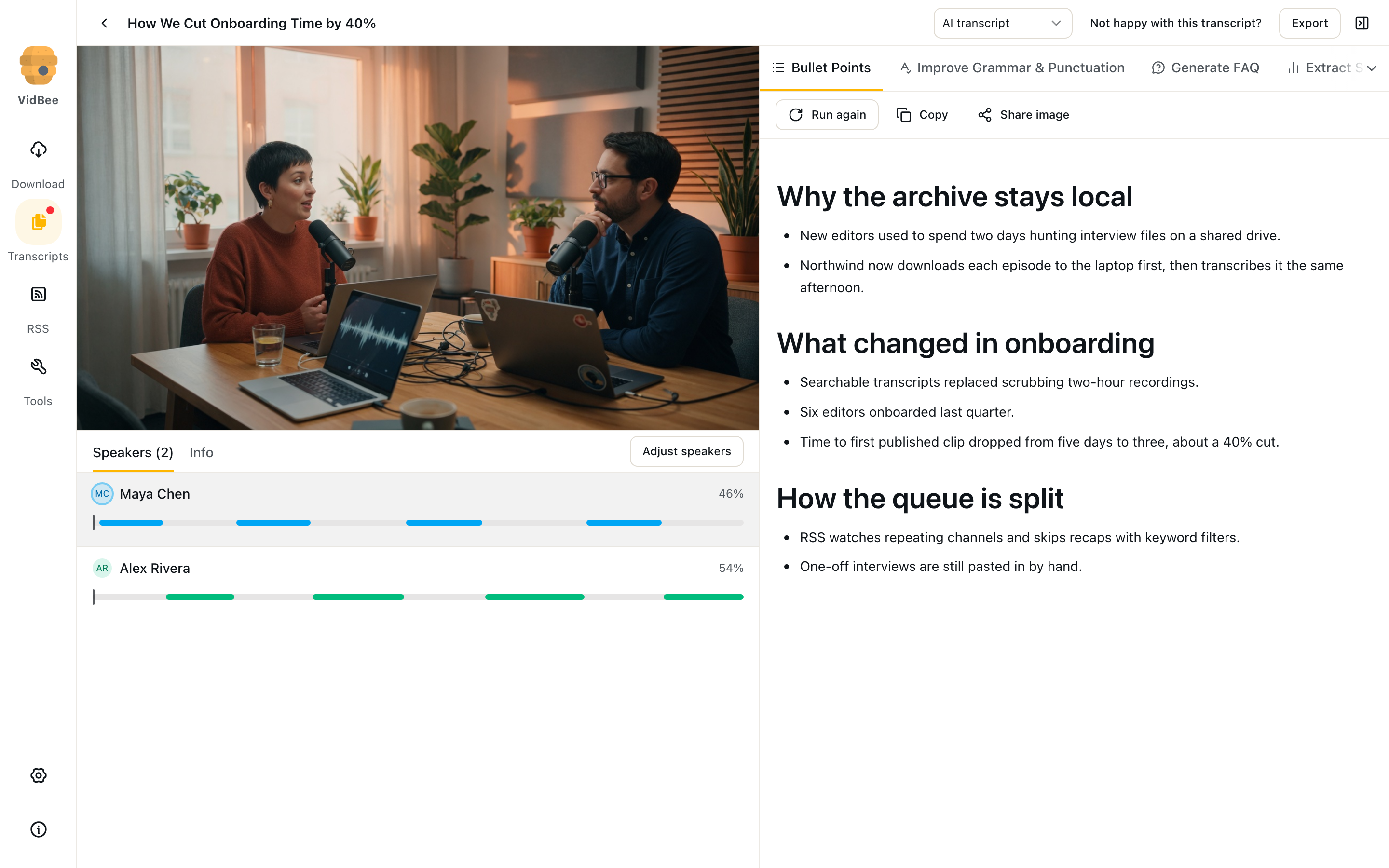
内置 Prompt
随应用提供。界面语言会翻译标题。
- Bullet Points — 按主题分组的条目摘要
- Improve Grammar & Punctuation — 润色语法,不改变原意、不添加新事实
- Generate FAQ — 只根据文稿写问答
- Extract Statistics — 数字、日期、金额和增长率(列表 + 表格)
- Paraphrase Content — 用同一语言缩短重写
- Create a mindmap — 一份 Mermaid
mindmap - Translate — 译成当前界面语言(发送前替换
{{uiLanguage}})
这些预设会要求模型不要开场白,并把列表标记和条目写在同一行。
在文稿上运行
- 先完成文稿(字幕或本地 ASR)。空白或 “no speech” 在出字之前不能跑 Prompt;必要时用 Transcribe anyway。
- 在 Settings → Providers 连接服务商,并点 Use。
- 打开文稿。字幕标签旁边是 Prompt 标签,多出来的会收进 All prompts。
- 点击 Bullet Points 等标签。第一次会自动开始。
运行中:
- Thinking 在服务商提供推理过程时显示,并带耗时
- Stop 中止流式输出,不必离开页面
- Run again 重新生成
- Copy 复制 Markdown
- Share image 生成卡片(标题、封面、结果),可下载、复制或走系统分享
任务在主进程里跑,离开页面不会中断。回到同一文稿和标签即可看到结果。
Settings → Advanced → Share watermark 会在分享图上加上原标题、作者和 VidBee 标识。
失败时,面板会说明下一步(未启用服务商、缺少 API key、没有模型 ID、网络、空输出),并提供 Open provider settings。
服务商
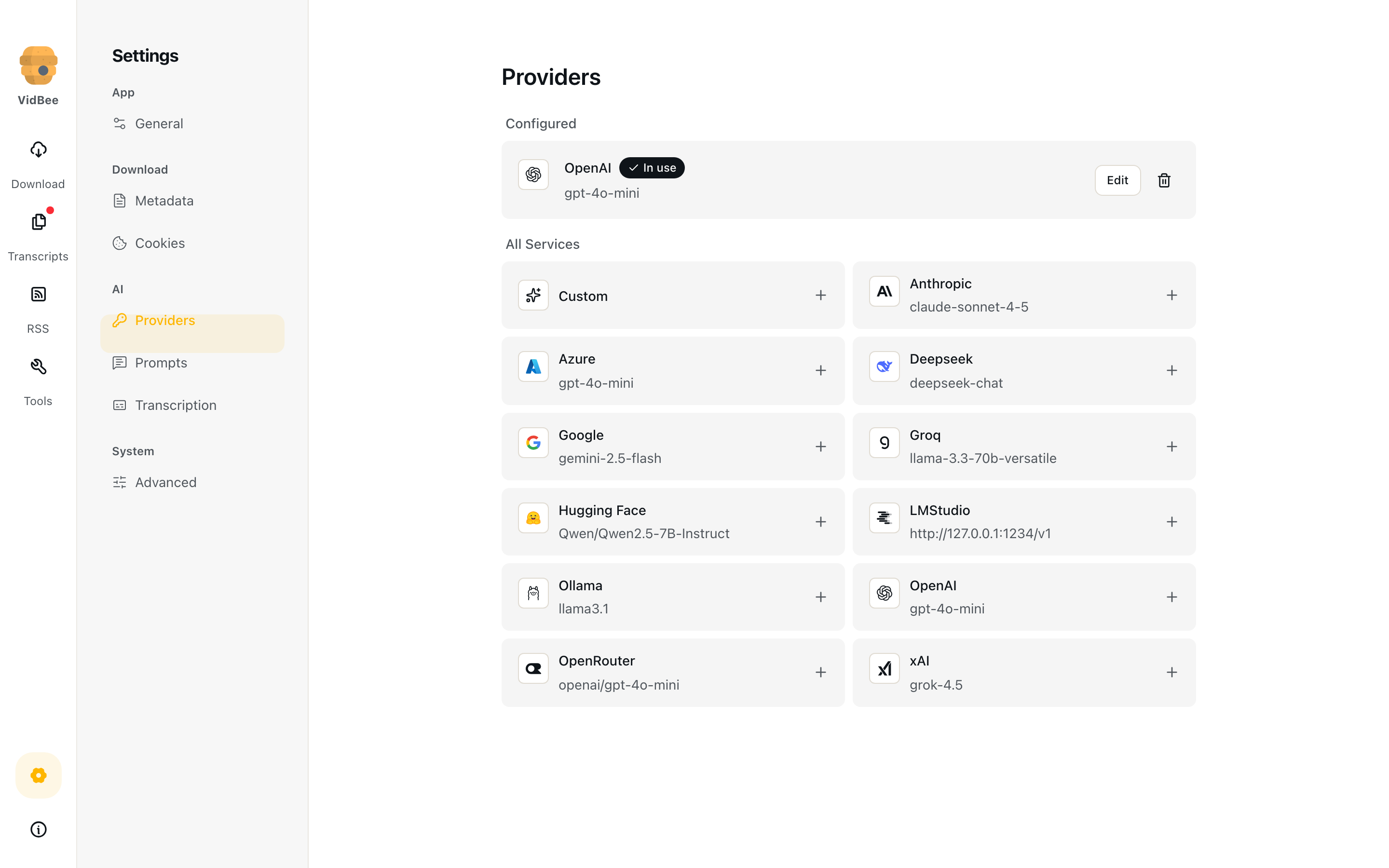
Settings → Providers 是 VidBee 能调用的服务目录。用你已经信任的那一家,或把这一步完全留在本地。API 密钥不会离开这台电脑。
| 服务商 | 典型用途 |
|---|---|
| OpenAI、Anthropic、Google、xAI、Groq、Deepseek、OpenRouter、Azure、Hugging Face | 需要密钥的云 API |
| Ollama、LM Studio | 本地模型,可不填密钥 |
| Custom | 任意 OpenAI 兼容的 /v1 地址 |
预设一般填 API key 和 Model ID。Custom 还要填 Base URL。Test connection 先发一条短请求并显示回复预览。Use 把该服务商设为文稿 Prompt 实际调用的那个。之后仍可编辑或删除。
编辑 Prompt 列表
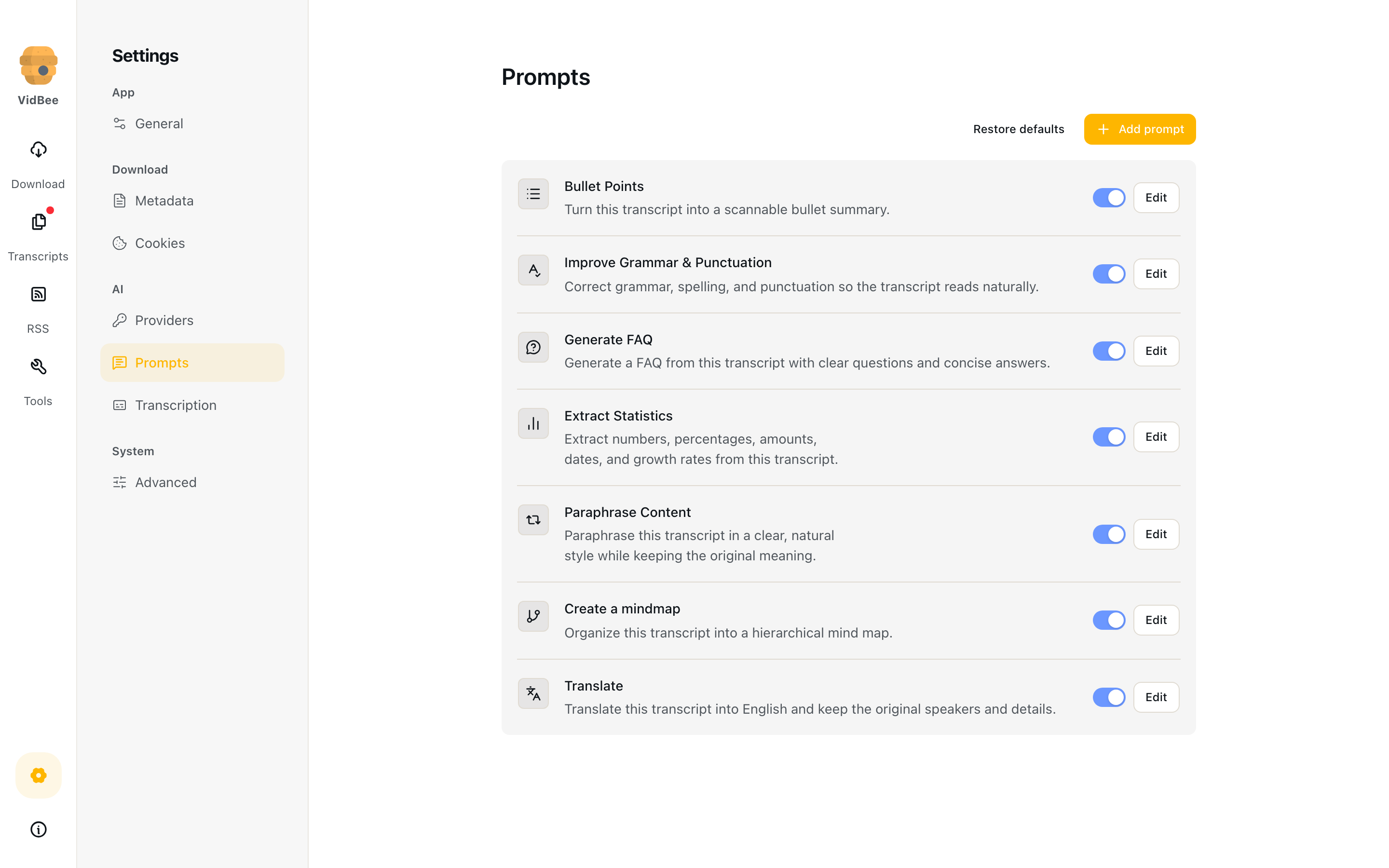
Settings → Prompts 是目录。
- 开关用来从文稿标签里隐藏某一项
- Edit 修改标题、图标和指令
- Add prompt 创建可在每篇文稿上复用的自定义流程
- Restore defaults 补回缺失的内置项,不会删掉你自己的 Prompt
- 编辑器可以对内置样本文稿 Run 一次,确认措辞再用于真实文件
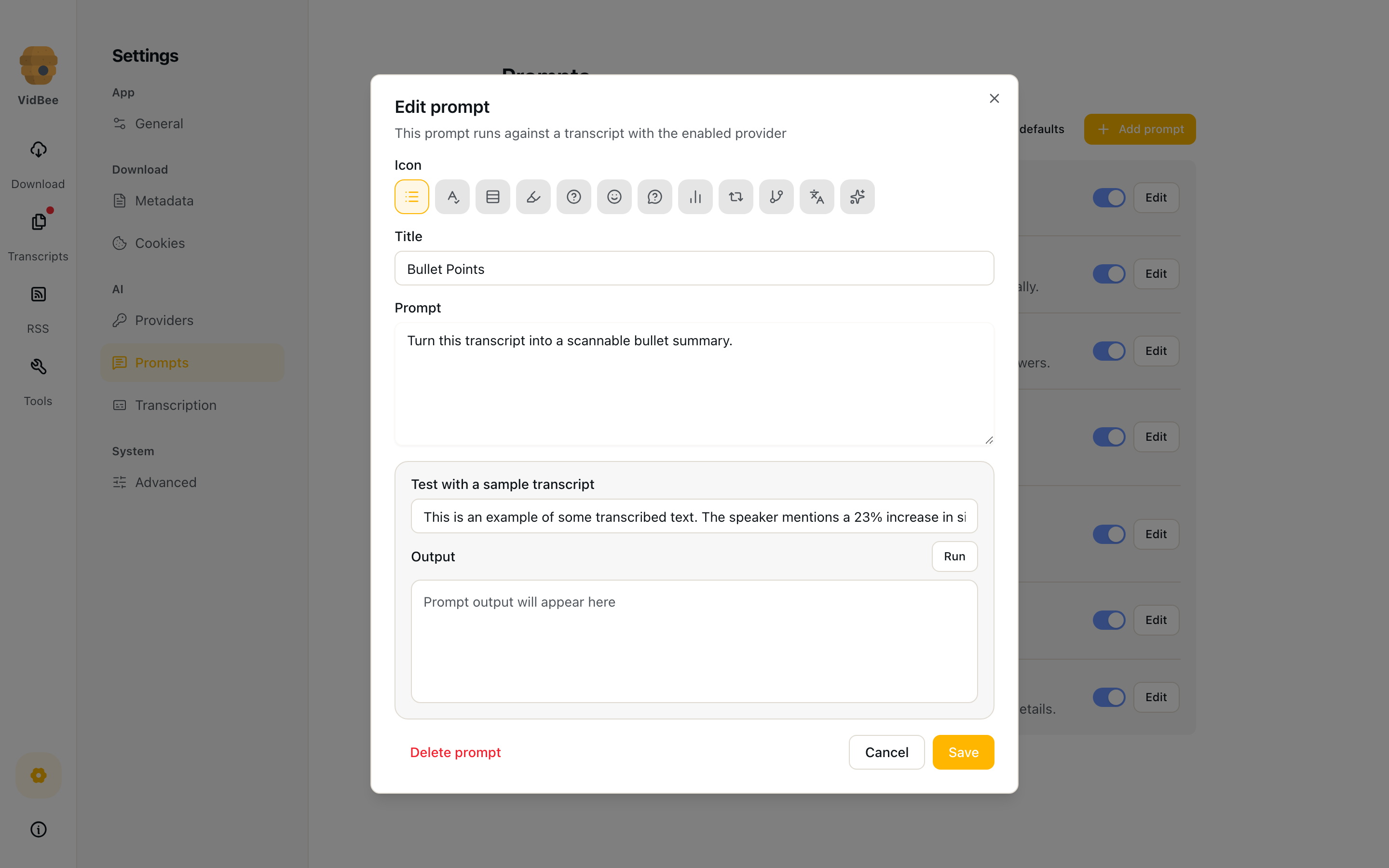
Prompt 正文可以使用 {{uiLanguage}}。发送前,VidBee 会把它替换成当前界面语言名称(例如 English 或 中文)。