VidBee — это очередь загрузок видео и аудио на компьютере. Вставьте ссылку, выберите формат — файл окажется в папке, которой вы управляете. Без аккаунта. Без облачной копии медиа.
Основные возможности
- 1000+ сайтов — ссылка на видео, аудио, плейлист или канал
- Выбор формата — качество, кодек, fps, язык аудио, своя папка
- Плейлисты — отметить ролики или задать диапазон
- Один клик — без выбора формата, с типом, качеством и контейнером по умолчанию
- Очередь — прогресс, отмена, повтор, мультивыбор, открыть файл
- Сведения и логи — источник, формат, команда yt-dlp и вывод
- Локальные файлы — папка на ваше усмотрение; cookies, если сайт требует сессию
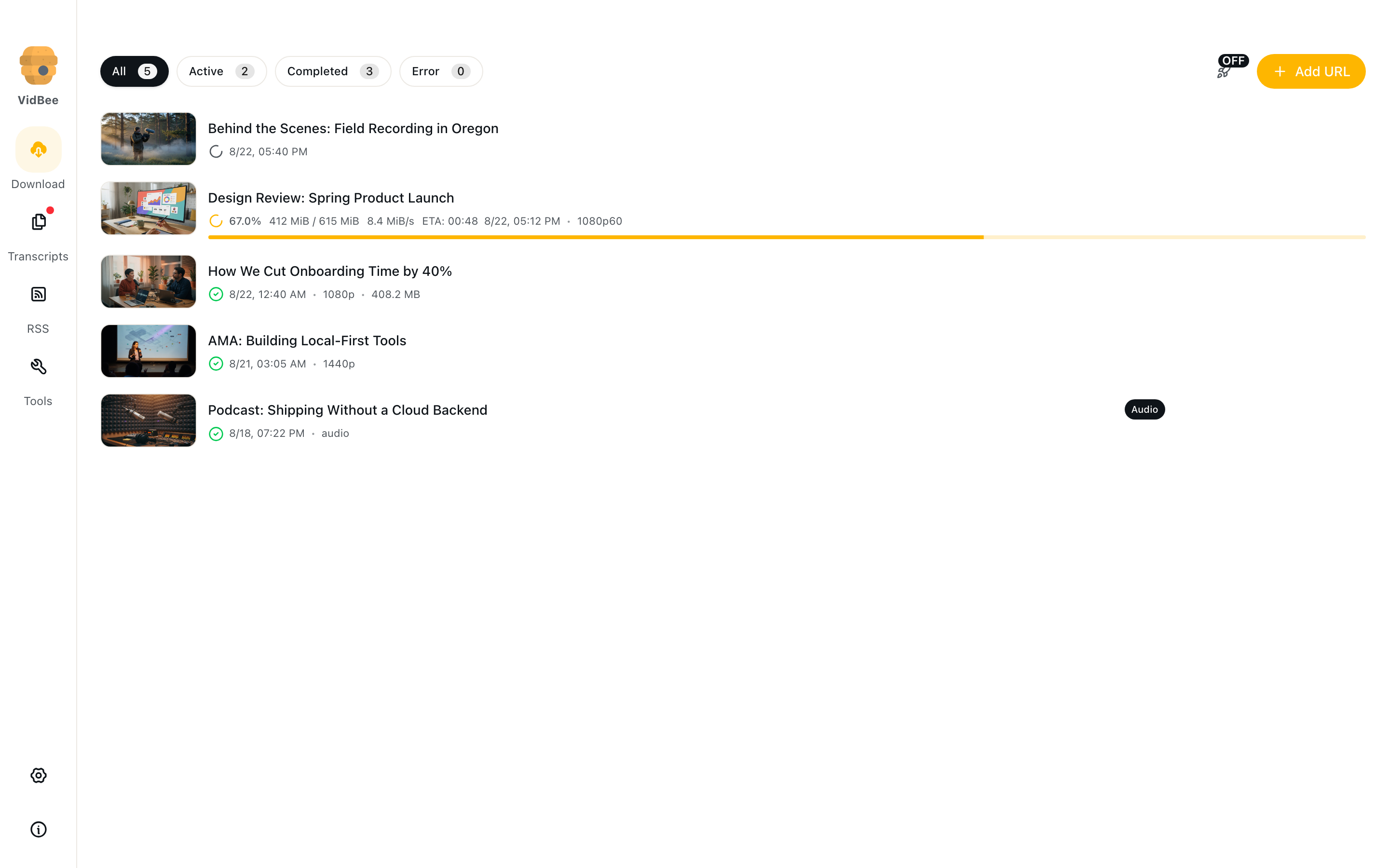
Список на главной — и живая очередь, и история. Фильтры All, Active, Completed, Error. В строке — статус, дата, качество и размер. У аудио бейдж Audio, у подписок — Subscription.
Добавить загрузку
- Нажмите Add URL (или вставку, когда панель открыта).
- Вставьте ссылку на видео, аудио, плейлист или канал. Некорректный буфер отклоняется.
- Нажмите Fetch, чтобы загрузить название, длительность и форматы.
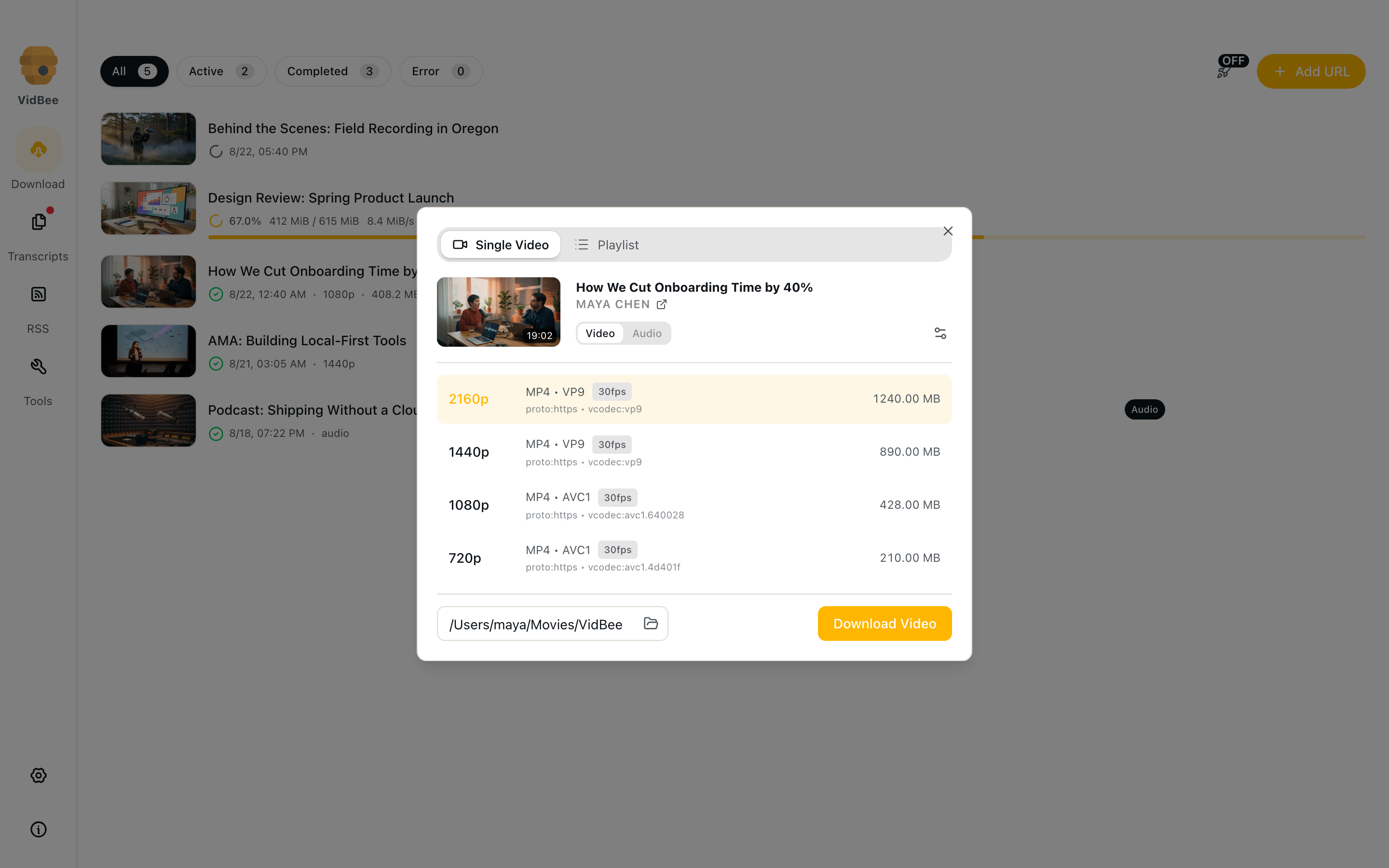
- Выберите Video или Audio, качество и Download Video / Download Audio.
Также можно:
- Перетащить URL на главную, чтобы начать загрузку.
- Перетащить аудио- или видеофайл — он уйдёт в транскрипцию.
- Запустить из браузера через протокол vidbee://, в том числе плейлисты.
Загрузка в один клик (OFF/ON рядом с Add URL или Settings → General) пропускает выбор формата и берёт тип, качество и контейнер по умолчанию. Выключите, если нужен конкретный поток.
Выбор формата
После Fetch видны название, автор, длительность и превью.
- Вкладки Video / Audio — картинка или только звук (M4A, Opus, MP3 и т.п.).
- У видео: разрешение (
1080p,1080p60,1440p), контейнер, кодек, fps и размер. - У аудио: битрейт и язык, если дорожек несколько. VidBee может запомнить последний язык аудио (Settings → Advanced).
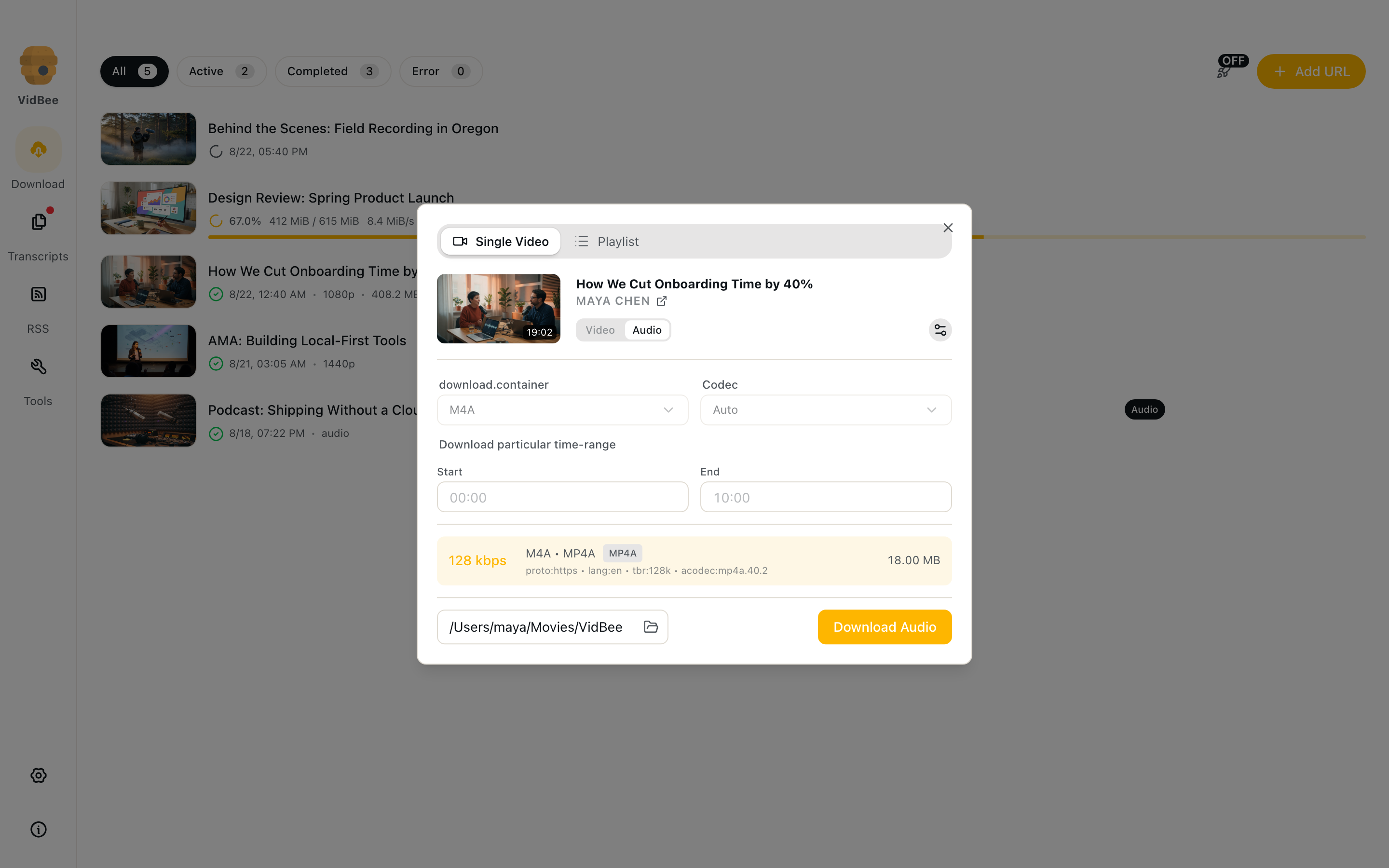
- Своя папка только для этой задачи. Остальные по-прежнему идут в Settings → General → Download location.
- Advanced options: диапазон времени и скачать субтитры для этой задачи.
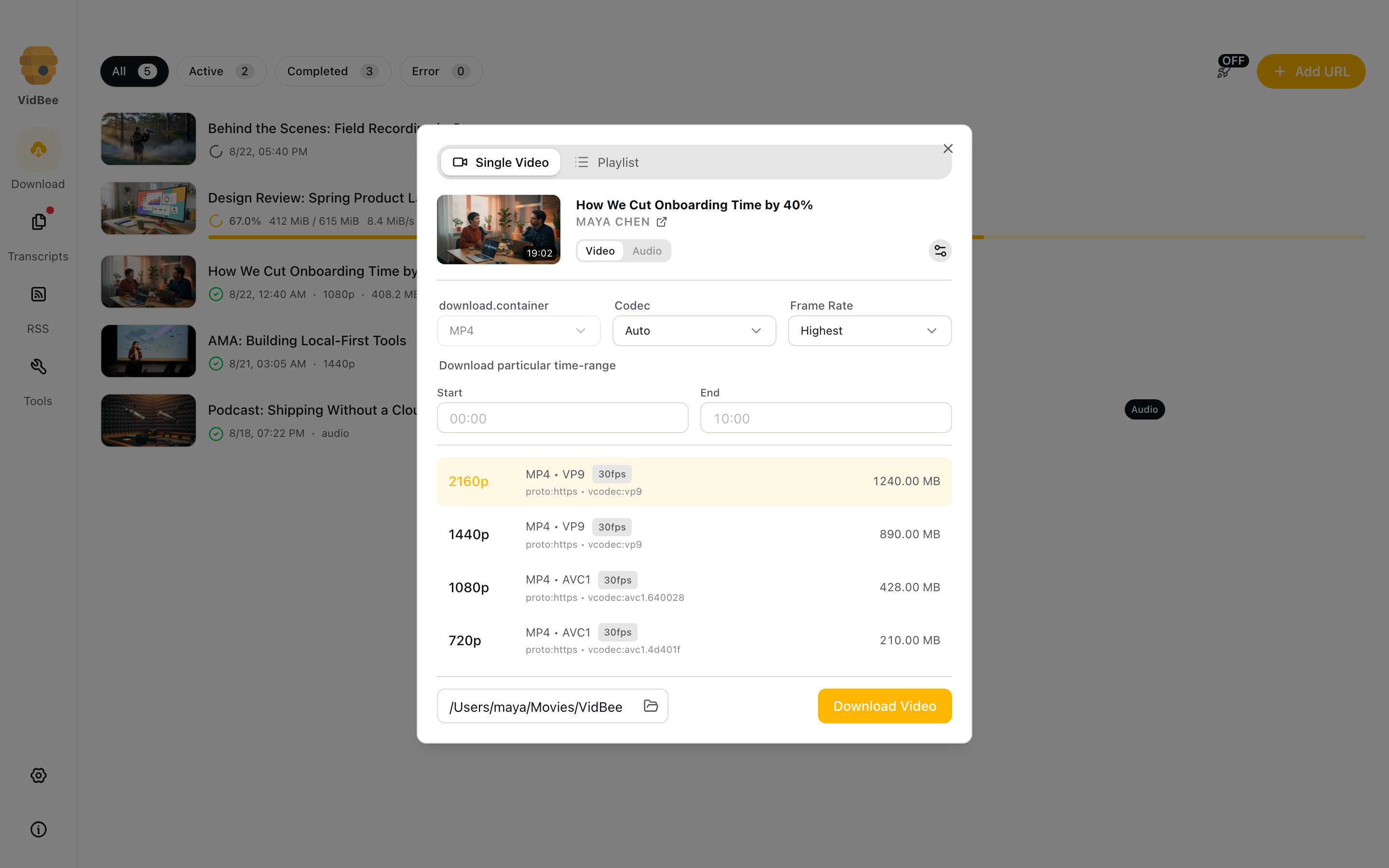
Если сайт не отдаёт выбранный поток (часто премиум-4K), VidBee берёт лучший доступный и пишет Selected format unavailable на готовой строке.
Сведённое видео по умолчанию в MP4, иначе MKV. См. Форматы и контейнеры или контейнер для одного клика в Settings → General → Container.
Плейлисты и каналы
Переключите диалог на Playlist (или вставьте URL плейлиста/канала). VidBee загрузит список, чтобы:
- Отметить отдельные ролики.
- Задать start и end.
- Скачать выбор как видео или аудио.
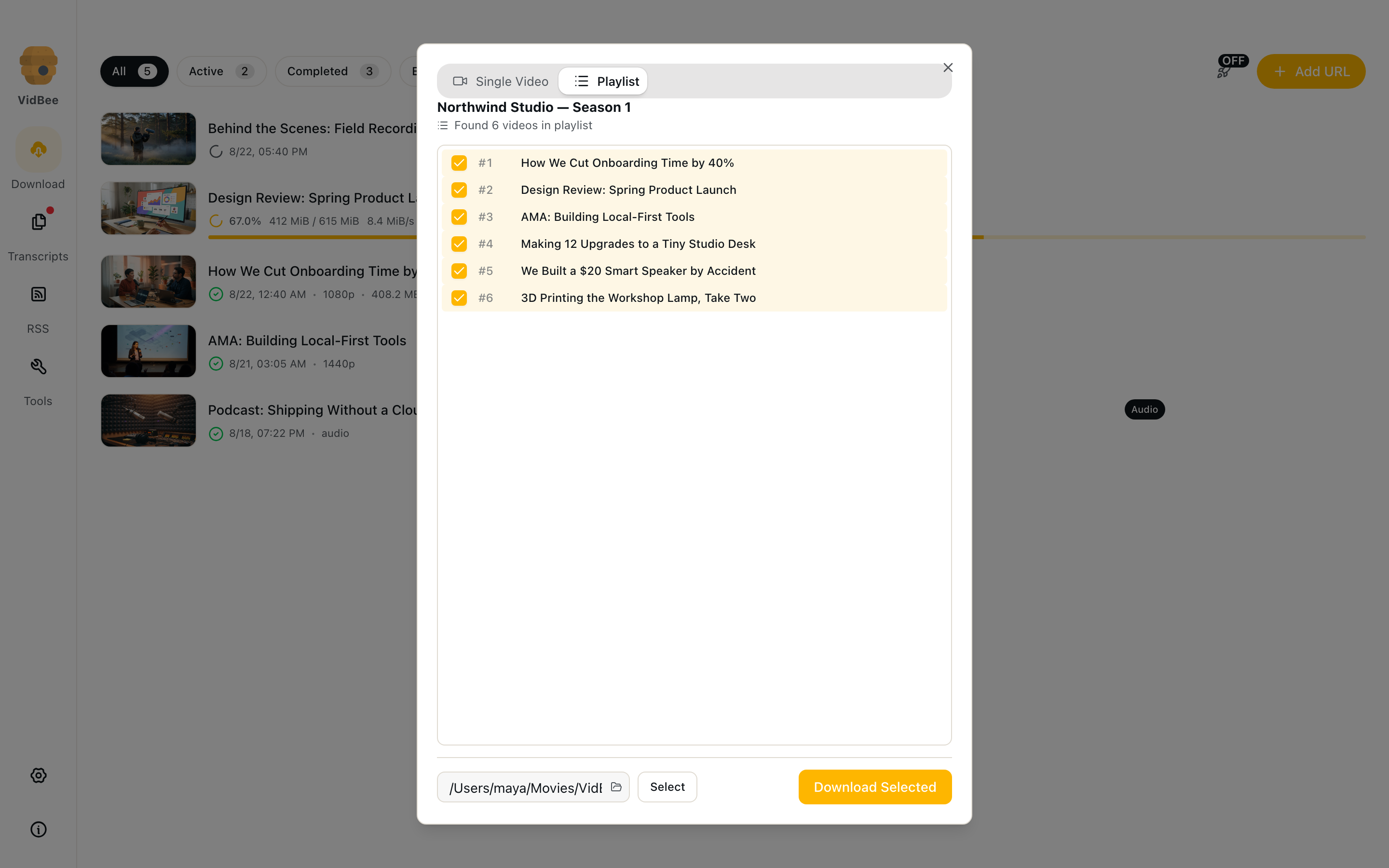
На главной задачи одного плейлиста группируются со счётчиком (3 / 12 completed). Разверните группу. ПКМ — удалить историю плейлиста (файлы по желанию).
Очередь, выделение и файлы
Пока задача идёт: процент, скачано/всего, скорость, ETA и полоса. Cancel останавливает активную или ожидающую задачу.
На готовой строке:
- Двойной щелчок открывает файл.
- Открыть папку.
- Скопировать файл в буфер.
- Повторить сбой или отмену.
- Перейти к транскрипции, если файл ещё на диске.
ПКМ — то же плюс Copy URL, Show details, Delete file или Remove from list. Удаление из списка не трогает файл, пока не выберете удаление файла.
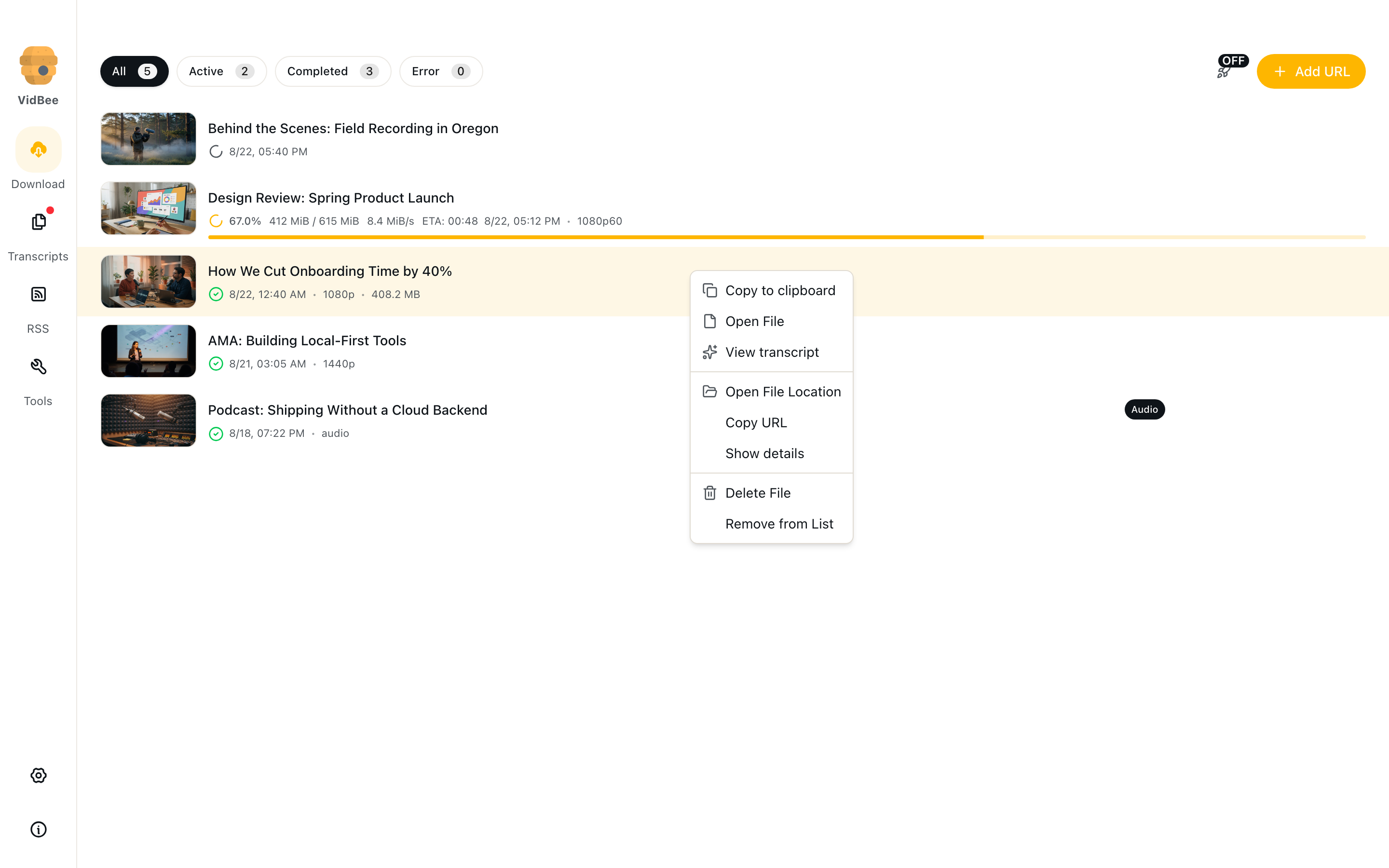
Несколько пунктов: чекбокс на превью, Select visible или Ctrl/Cmd+A. Remove selected может оставить файлы или удалить их тоже.
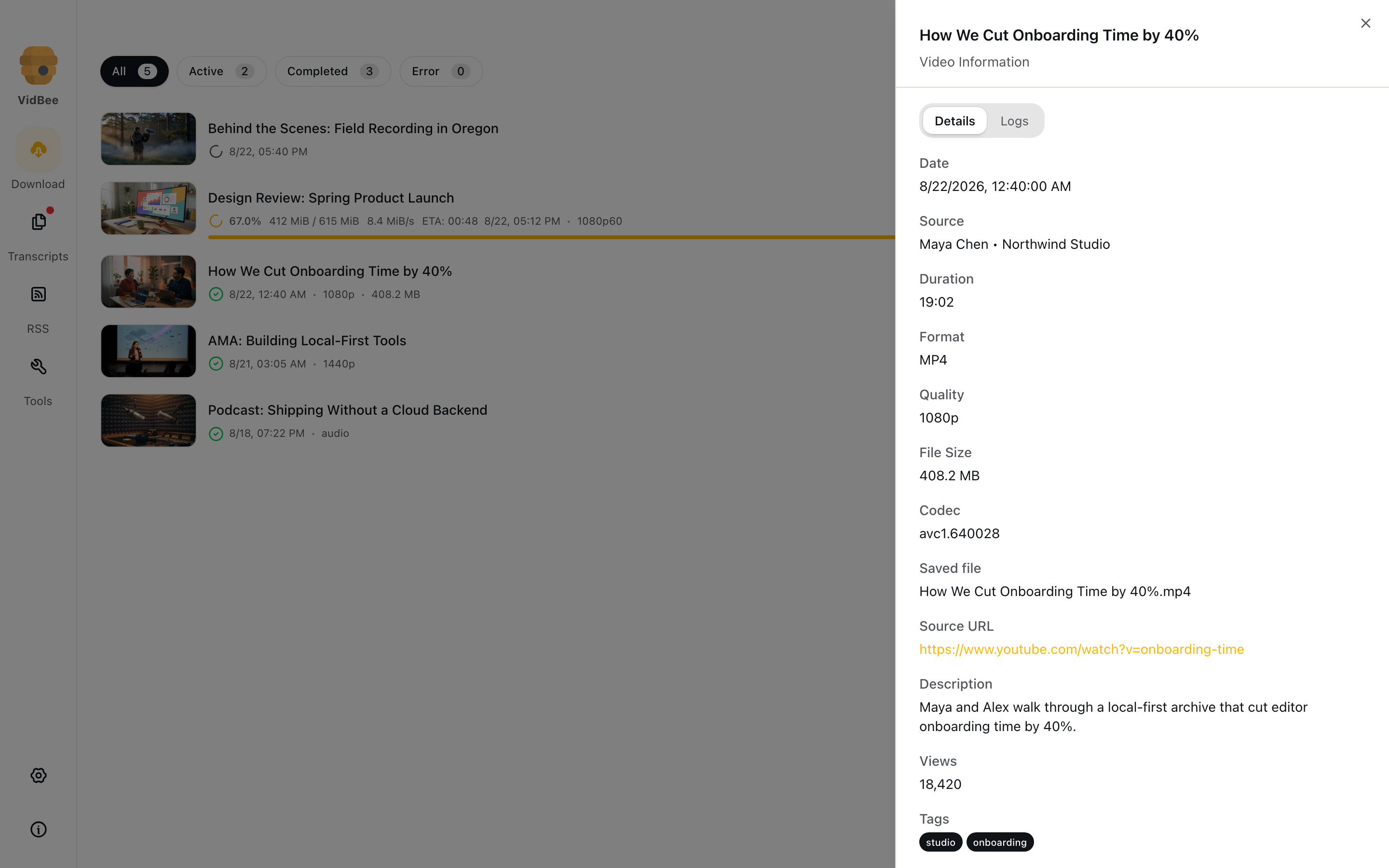
Сведения и логи
Show details: источник, позиция в плейлисте, формат, кодек, имя файла, метки времени, теги.
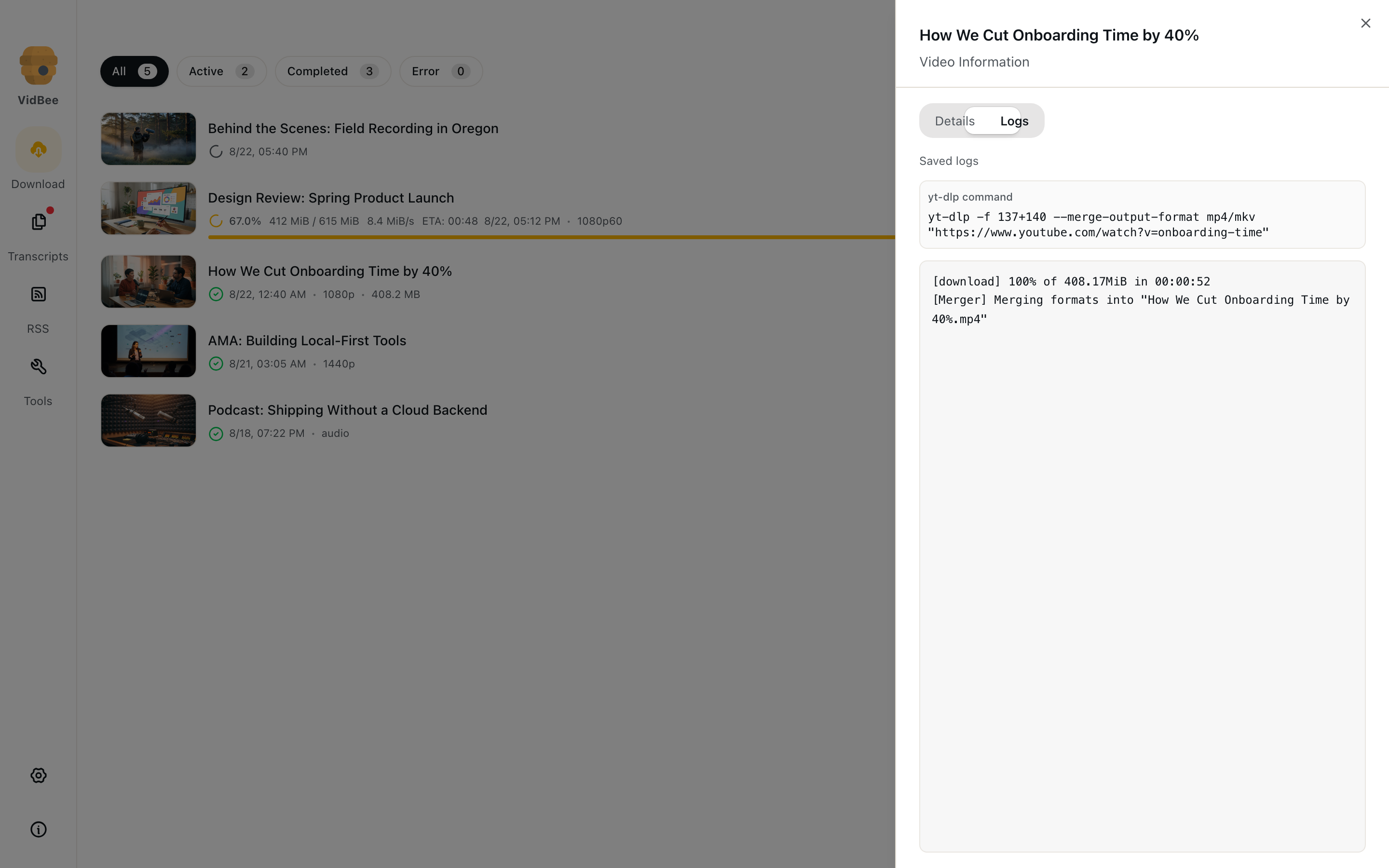
Вкладка Logs — живой или сохранённый вывод yt-dlp и точная команда. Прокрутка вверх ставит автопрокрутку на паузу.
Если загрузка не удалась
- Проверьте ссылку в браузере и повторите.
- Возраст, приватность, «sign in to confirm you are not a bot» — cookies. Такие строки показывают Set up cookies.
- View logs и Report this error прикладывают URL, команду и лог.
- Медленно: снизьте Maximum number of active downloads, проверьте proxy, не запускайте слишком много сразу.
Настройки загрузки
В Settings, для новых задач (включая подписки).
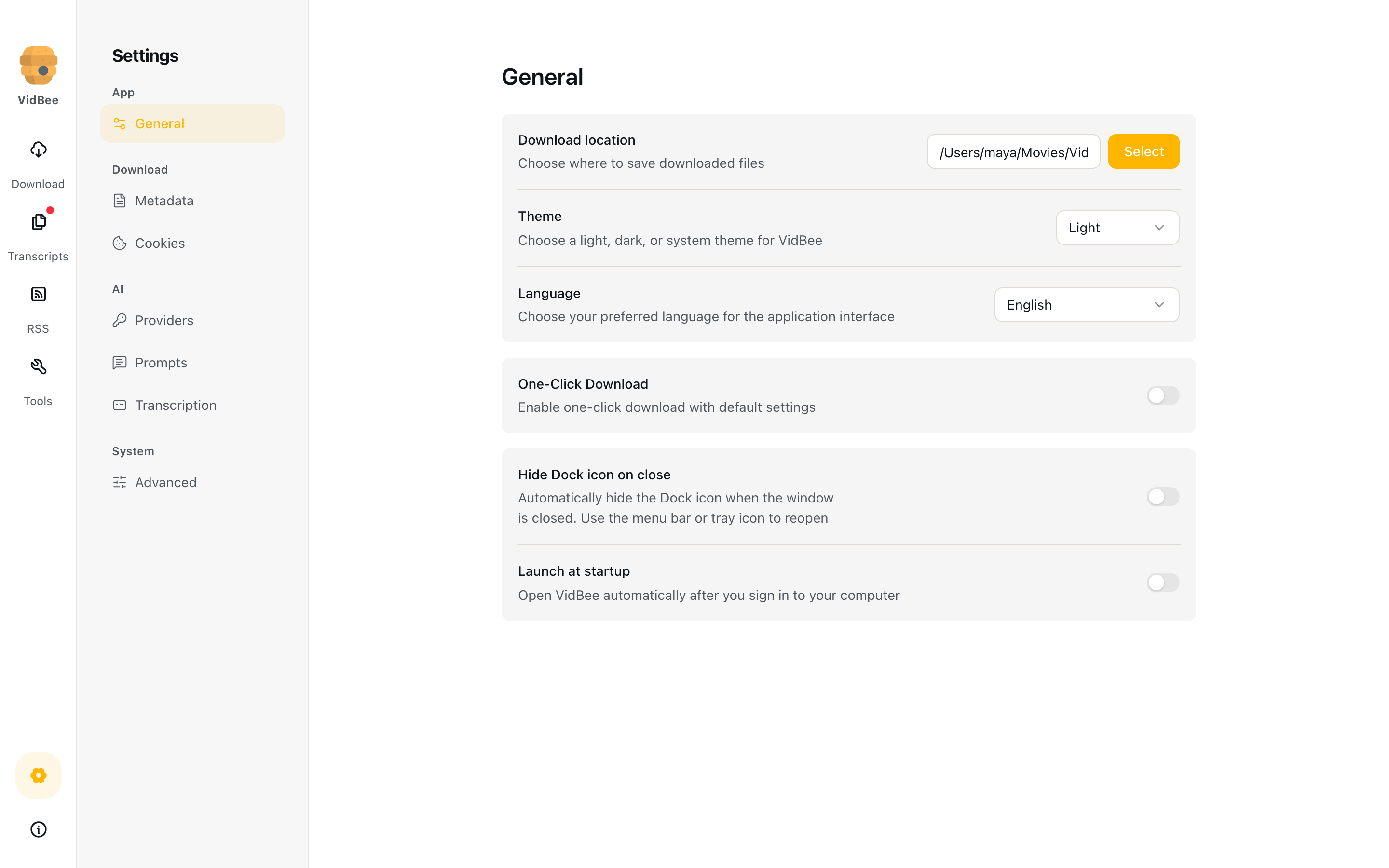
General
- Папка загрузок
- Один клик, тип (видео/аудио), пресет качества (Best ≤4K … Worst ≤360p), контейнер
- Тема и язык
- Запуск при входе (macOS/Windows)
- Скрывать иконку Dock при закрытии (macOS)
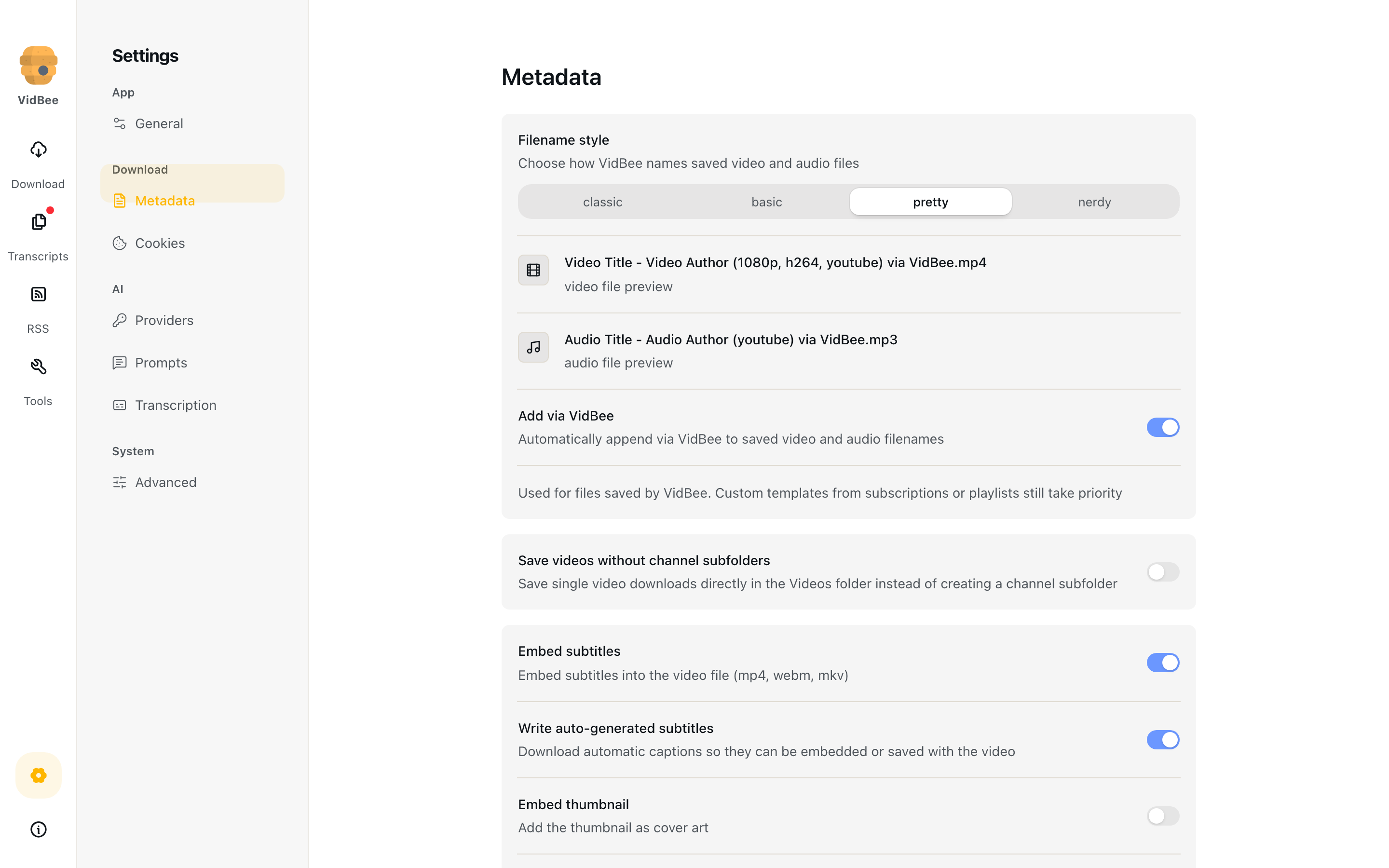
Metadata (если источник отдаёт)
- Стиль имени (
pretty,classic,basic,nerdy) и суффикс via VidBee - Без подпапки канала
- Встраивание субтитров, автосубтитры, обложка, метаданные, главы
Cookies — сессия браузера или cookies.txt. См. Cookies.
Advanced
- Максимум одновременных загрузок (1–10)
- HTTP/HTTPS-прокси
- Источник движков и моделей (Official, China/ModelScope, Auto)
- Свой конфиг yt-dlp
- Уведомления о завершении
- Запоминать последний язык аудио