Сначала установите официальное расширение VidBee. Это рекомендуемый способ передавать cookies авторизованной сессии в VidBee Desktop. Расширение получает актуальные cookies из подключённого браузера для каждой загрузки.
Рекомендуемый способ: расширение VidBee
Установить расширение VidBee для Chrome и Edge
- Установите официальное расширение VidBee из Chrome Web Store. Для Edge используется та же ссылка.
- Откройте VidBee Desktop и оставьте приложение и браузер запущенными.
- Войдите на видеосайт в этом же браузере.
- Откройте VidBee → Настройки → Cookies. Убедитесь, что в разделе Browser extension отображается Connected (подключено). Статус cookies показывает Ready, когда найдена действующая сессия поддерживаемого сайта.
- Вернитесь на главную страницу и начните загрузку. VidBee автоматически запросит cookies у подключённого браузера.
Расширение уже подключено? В ручном выборе браузера можно оставить None, а поле Cookies file — пустым. Эти поля относятся к запасным способам ниже. При использовании расширения VidBee экспортировать файл cookies не нужно.
Пользуйтесь браузером как обычно. Если сессия истекла, снова войдите на сайт в подключённом браузере и повторите загрузку.
Когда нужны cookies
- Контент, который требует аккаунт для просмотра или загрузки.
- Страницы с возрастными ограничениями, доступные вашему аккаунту после входа.
- Приватные ссылки или списки, видимые только авторизованным пользователям.
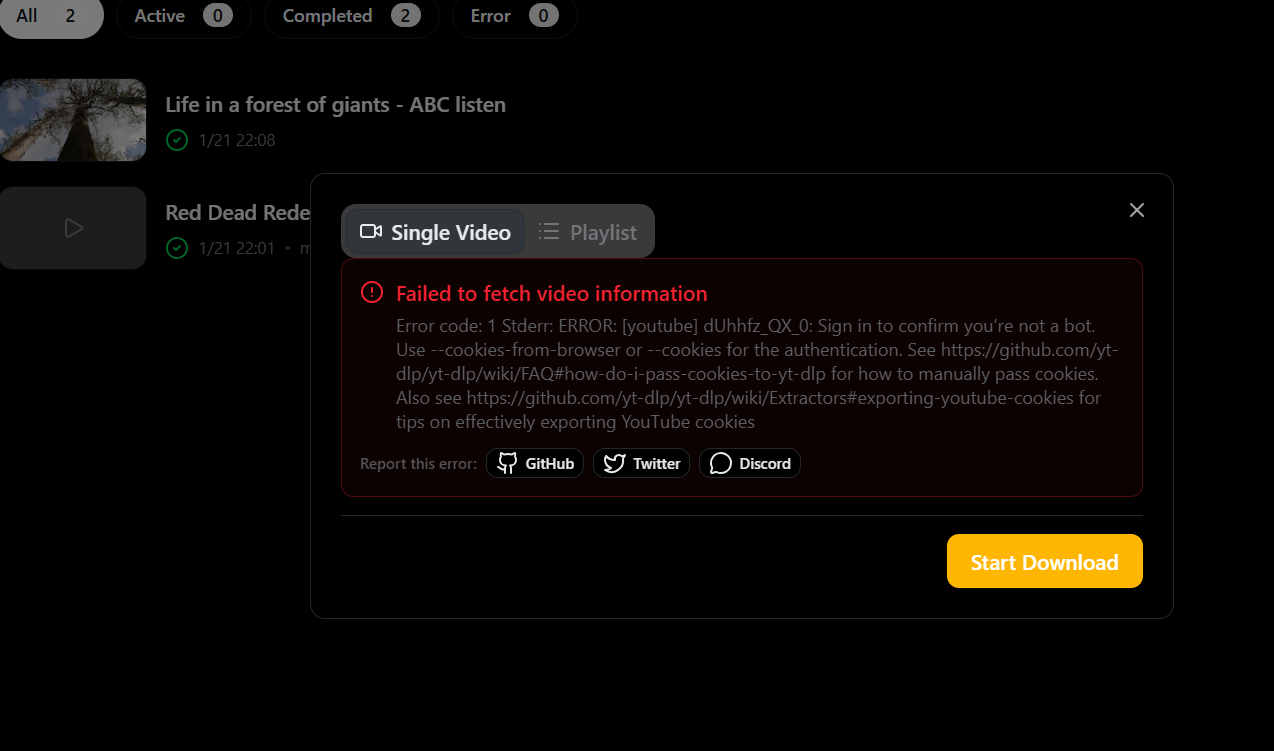
- “Войдите, чтобы подтвердить, что вы не бот” или похожие сообщения.
Если загрузка требует входа, сначала попробуйте расширение VidBee. Ваш аккаунт должен иметь доступ к контенту в подключённом браузере.
Другие источники cookies
Если расширение VidBee недоступно, выберите один из следующих ручных способов.
Чтение cookies напрямую из профиля браузера
В Настройках → Cookies выберите браузер. VidBee попробует автоматически определить путь к профилю. Вы также можете ввести путь вручную.
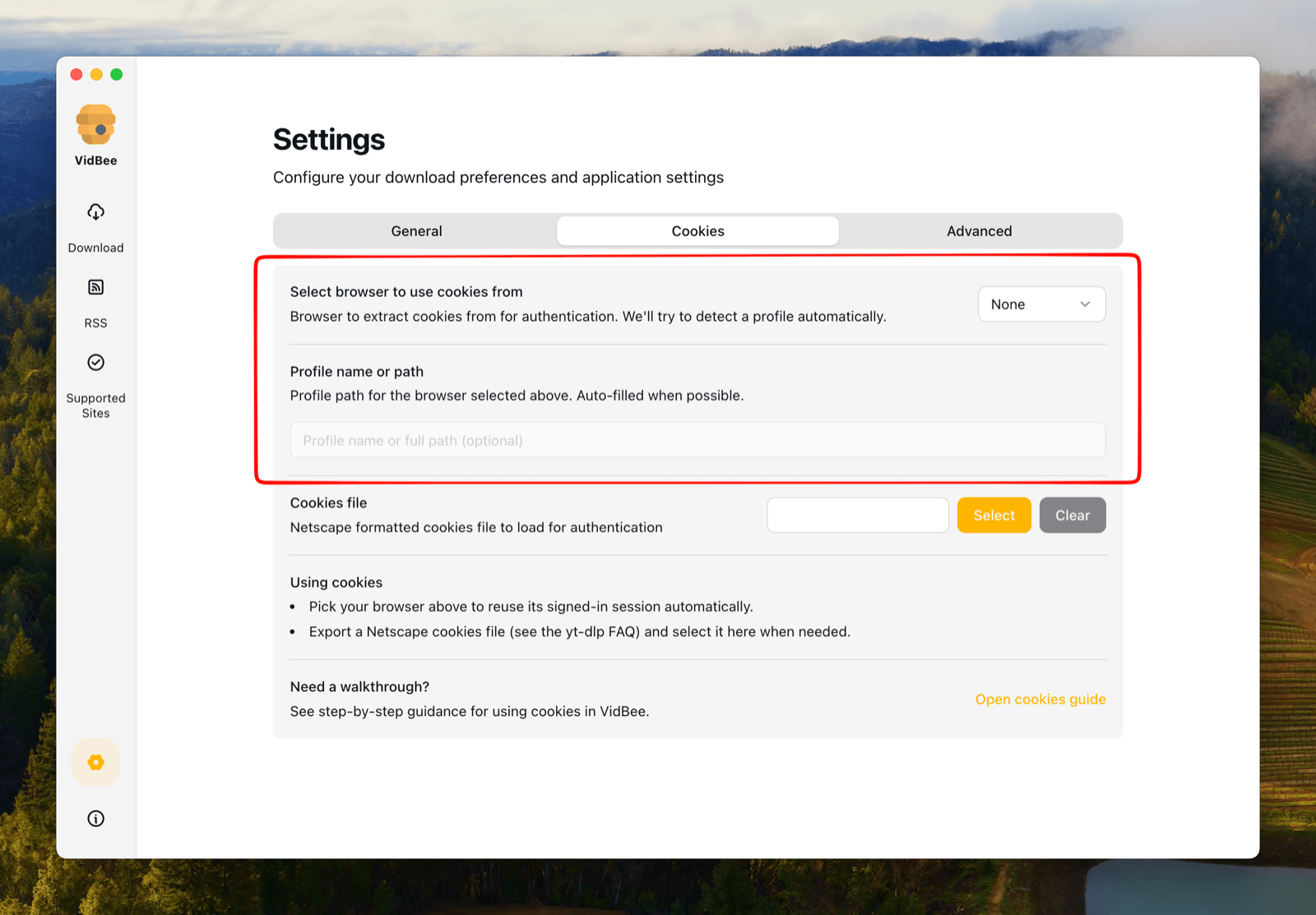
Поддерживаемые браузеры (зависит от платформы):
- Windows: только Firefox для прямого чтения профиля. Пользователям Chrome и Edge рекомендуется расширение VidBee из начала руководства.
- macOS: поддерживаются все браузеры.
- Linux: поддерживаются все браузеры.
Шаги:
- Сначала войдите на сайт в браузере.
- Откройте VidBee → Настройки → Cookies.
- Выберите браузер и подтвердите путь к профилю.
- Вернитесь назад и снова запустите загрузку.
Если автоопределение не сработало или путь неверный, выберите реальную папку профиля вручную. В Windows используйте расширение VidBee для Chrome или Edge. Если расширение недоступно, импортируйте файл cookies.
Импорт файла cookies
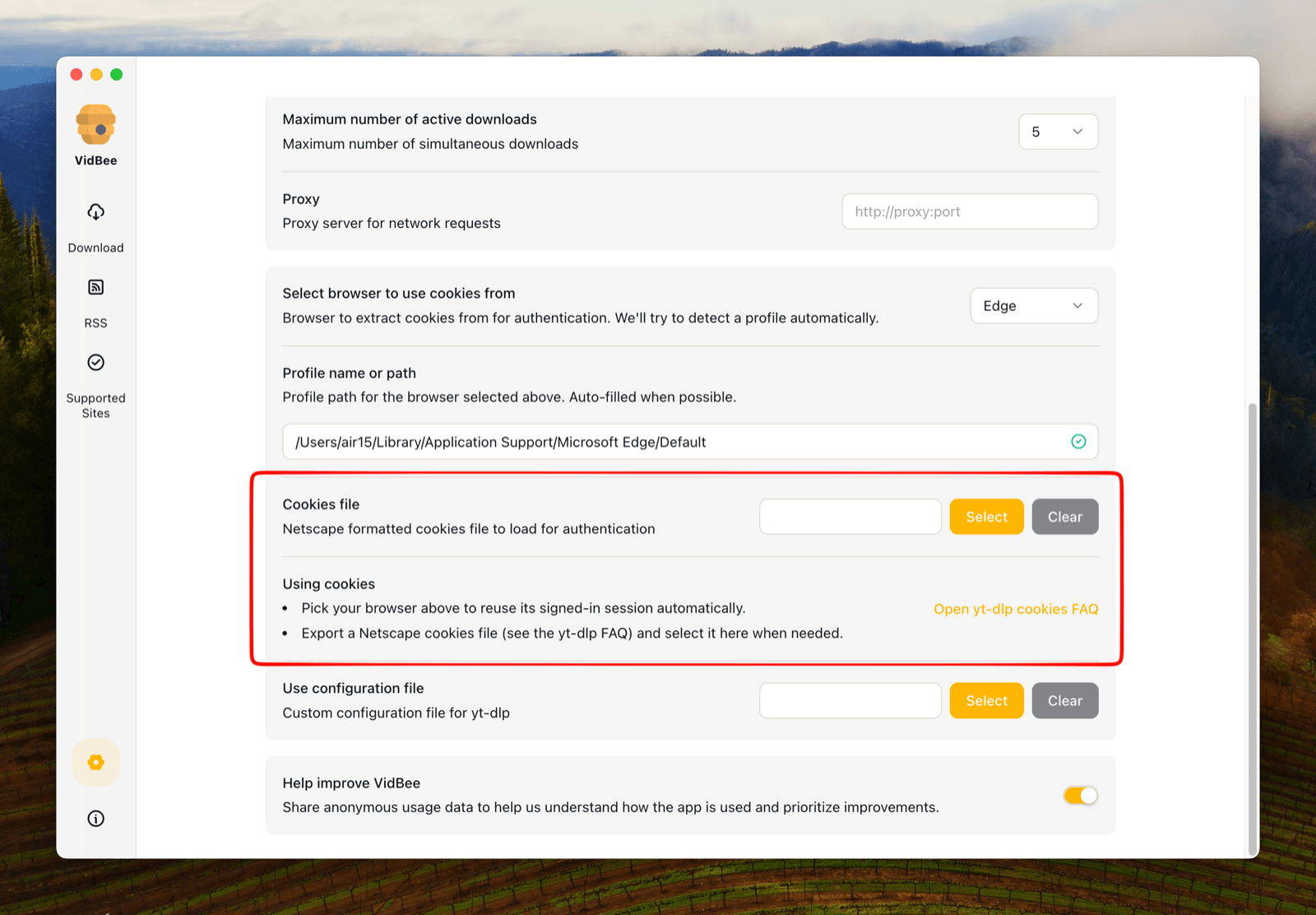
Импортируйте файл, если расширение VidBee и прямое чтение профиля недоступны. Файл содержит снимок cookies на момент экспорта; при изменении сессии его может потребоваться экспортировать заново.
Шаги:
-
Установите инструмент для экспорта файла cookies
Эти сторонние расширения используются только для ручного экспорта файла:
- Chrome/Edge: Get cookies.txt LOCALLY
- Firefox: cookies.txt
Для рекомендуемого прямого подключения установите официальное расширение VidBee из начала руководства. Эти инструменты нужны только для экспорта файла
cookies.txt. -
Экспортируйте ваши cookies
Нажмите кнопку экспорта в расширении и выберите место сохранения файла. Расширение автоматически экспортирует cookies в формате Netscape.
-
Импортируйте в VidBee
- Откройте VidBee → Настройки → Cookies → Файл cookies
- Нажмите Выбрать файл и выберите экспортированный файл cookies
- Повторите загрузку после выбора файла
-
Удалите файл cookies
Нажмите «Очистить» для отключения.
Рекомендации
- В первую очередь используйте официальное расширение VidBee.
- Во время загрузки оставляйте VidBee Desktop и подключённый браузер запущенными.
- Если расширение VidBee недоступно, используйте прямое чтение профиля или файл cookies.
- Файлы cookies истекают. Переэкспортируйте их, когда состояние аккаунта меняется.
Устранение проблем
Расширение VidBee
- Нет подключения: оставьте VidBee Desktop и браузер запущенными. Проверьте, что установлено официальное расширение VidBee, откройте его снова и проверьте Настройки → Cookies → Browser extension.
- Подключено, но загрузка требует входа: войдите на сайт в подключённом браузере, убедитесь, что контент доступен вашему аккаунту, и повторите загрузку.
- В ручном выборе браузера указано None: это нормально, если расширение показывает Connected. Выбирать профиль или импортировать файл не требуется.
Прямое чтение профиля браузера
- Путь профиля неверный: убедитесь, что папка существует и указывает на реальный профиль браузера.
- Чтение браузера не удалось: предпочтительно перейти на расширение VidBee. Для продолжения прямого чтения закройте браузер и повторите попытку либо импортируйте файл cookies.
Импорт файла cookies
- Все еще просит вход: убедитесь, что вы вошли в браузер с нужным аккаунтом. Если вы вошли, проверьте, что экспортированный файл cookies полный и имеет правильный формат.
- Расширение экспорта не работает: убедитесь, что установлена рекомендуемая версия расширения. Некоторые устаревшие или неавторизованные версии могут работать неправильно.
- Файл cookies истек: если долго не использовать, ваша сессия может истечь. Войдите снова в браузер и экспортируйте новый файл cookies.
- Ошибка HTTP 400: обычно указывает на проблему с форматом файла. Убедитесь, что файл в стандартном формате Netscape с правильной кодировкой.
Узнать больше
Конфиденциальность и безопасность
Cookies эквивалентны вашей сессии входа. Держите их в секрете и никогда не делитесь ими. Если вы подозреваете утечку, выйдите и смените пароль.